
Ablenkende Szene durch schlichtes Elfenbein, Weiß, Grau oder Salbeigrün ersetzen. Die Person steht im Mittelpunkt.
oder hier ablegen oder aus der Zwischenablage einfügen
JPG, PNG oder WebP bis 20 MB. Fotos bleiben privat.Kein Foto zur Hand? Probiere ein Beispiel.
Echte Ergebnisse kostenlos ansehen
Looks entdecken
Dein Foto verdient die Hauptrolle.
- Wähle vor der Verarbeitung eine Hintergrundfarbe.
- Die Qualitätsvorgabe fordert den Erhalt von Gesichtszügen, Kleidung und Pose.
- Ein Studiohintergrund kostet 3 Credits. Vergleiche das Ergebnis vor dem Download.
- Ergänze eine kurze Anweisung, um diese Aufgabe genauer abzustimmen. Die Voreinstellung fordert dazu auf, die Identität zu bewahren; vergleiche das Ergebnis mit dem Original, um unerwünschte Änderungen zu erkennen.
Hinweis zum Ergebnis
Diese Aktion nutzt generative Bearbeitung, die Ränder oder Motivdetails verändern kann. Wähle transparente Hintergrundentfernung, wenn die Freistellung selbst unverändert bleiben soll.
Deine Fotos sind privat. Gastdateien verfallen nach 24 Stunden; angemeldete Fotos und Ergebnisse nach 30 Tagen. Unsere Kopien kannst du früher löschen.
So holst du mehr aus dieser Aufgabe heraus
Wähle ein geeignetes Ausgangsfoto
Verwende ein Porträt, auf dem der gesamte Haaransatz und die Schultern sichtbar sind. Klare Konturen der Person geben dem Modell einen besseren Ausgangspunkt für einen glaubwürdigen Studiohintergrund.
Anwenden, vergleichen, herunterladen
Wähle „Studio“ und eine Hintergrundfarbe. Ergänze nur dann eine Notiz, wenn sie bei der Abstimmung dieser Aufgabe hilft. Vergleiche Kleidung, Pose, Haarkonturen und Gesichtszüge vor dem Herunterladen mit dem Original.
Der Studio-Austausch erzeugt einen neuen Hintergrund und kann Details des Motivs verändern. Wähle „Freistellung“, wenn du ein Motiv mit transparentem Hintergrund statt einer KI-generierten Szene benötigst.
Ein tatsächliches Ergebnis mit Kontext
Dieses Beispiel beginnt mit einem KI-generierten Porträt. Der Hintergrund wird absichtlich verändert. Ein einzelnes Ergebnis kann keine perfekte Wahrung der Identität belegen; prüfe die Person ebenso sorgfältig wie den Hintergrund.
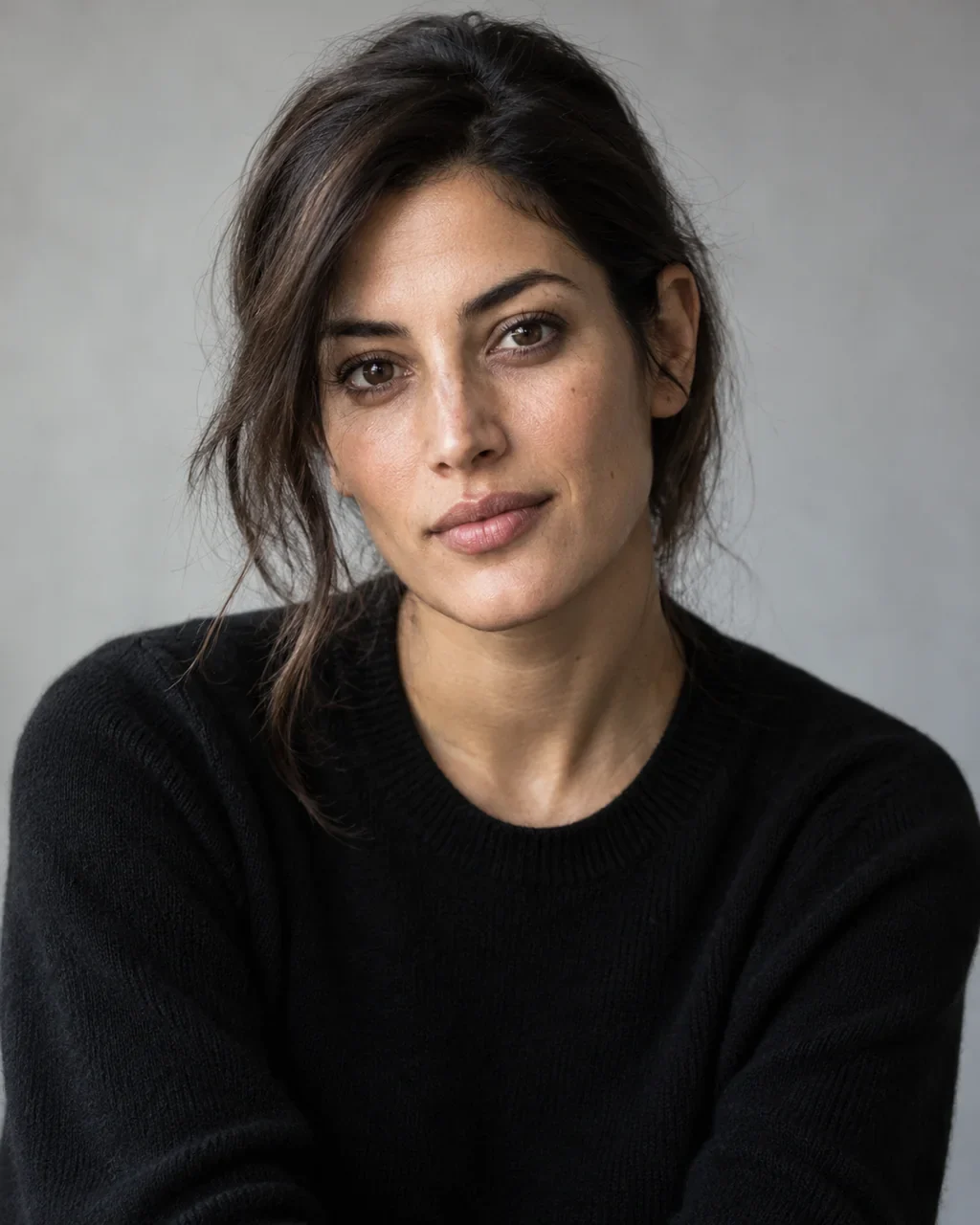
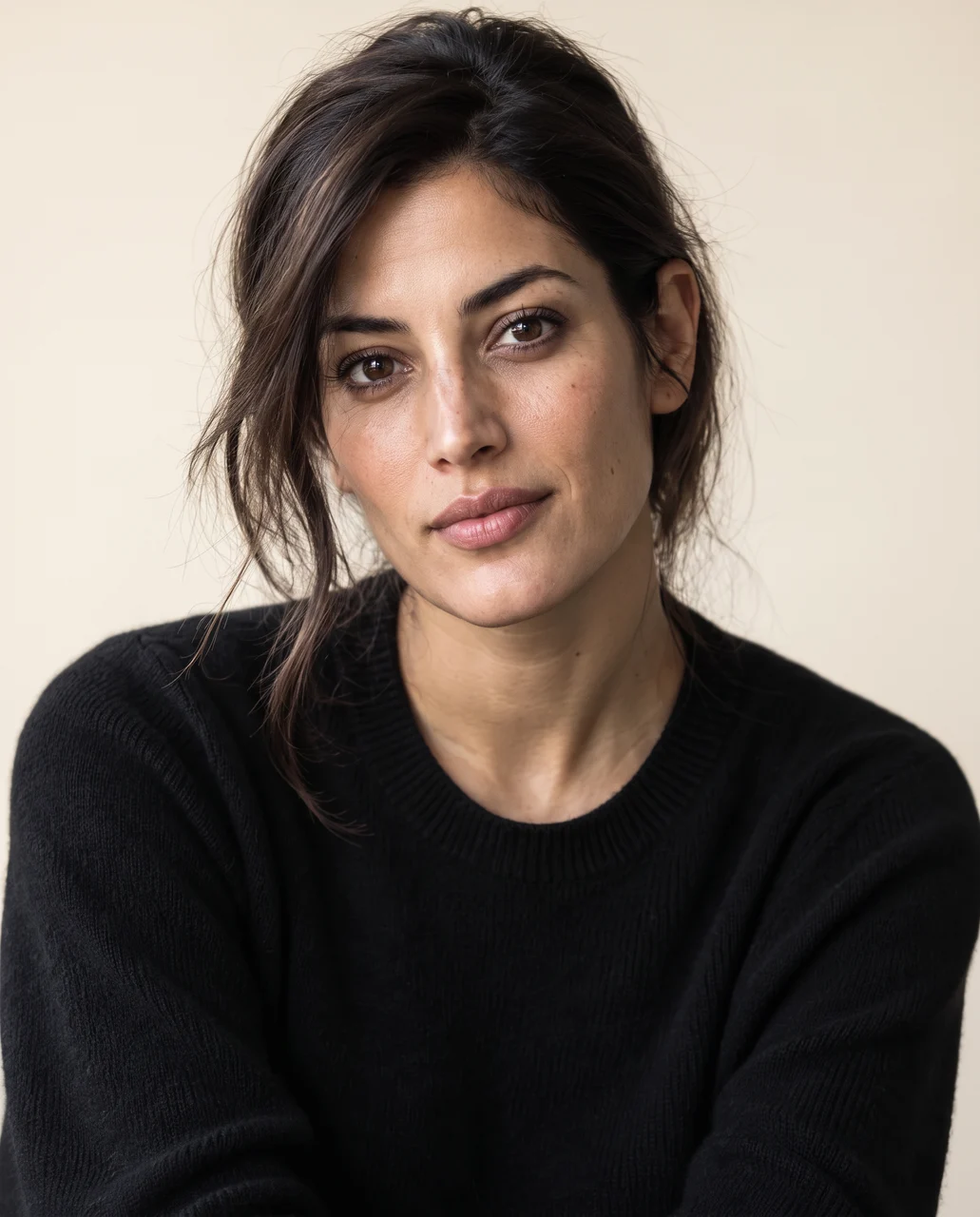
Einstellungen: Elfenbeinfarbener Hintergrund; keine schriftliche Anweisung.
Über AIPhotoRetouch
Ein klarer Ablauf. Ergebnisse, die du prüfen kannst.
AIPhotoRetouch ist ein unabhängiger Fotobearbeitungsdienst, der von Marwan Akhandaf betrieben wird. Bei Fragen zum Produkt wende dich an info@aipgen.com; AIPGEN ist die Domain unserer Support-E-Mail-Adresse.
So entstehen die Beispiele
Die Vorher-Nachher-Paare auf unseren Werkzeugseiten verwenden unsere eigenen KI-generierten Beispielbilder und tatsächliche App-Ausgaben. Die Bildunterschriften nennen Aufgabe und Einstellungen. Look-Karten aus der Community dienen als Inspiration mit Quellenangabe, nicht als Beleg für ein Ergebnis von AIPhotoRetouch.
Was dir ein Beispiel zeigen kann
Eine Demonstration zeigt ein Ausgangsbild und eine bestimmte Kombination von Einstellungen. Sie verspricht nicht, dass sich jedes Foto gleich verhält. Vergleiche jedes Ergebnis mit dem Original, besonders Gesichter, feine Konturen, Text und rekonstruierte Details.
Deine Wahl, ohne Modelleinstellungen
Wähle eine Aufgabe oder einen Look und prüfe die Kosten in Credits. Die App wählt das Bildmodell aus und kann in unterstützten Fehlerfällen einen neuen Versuch über den Ersatzanbieter starten. Du musst weder ein Modell auswählen noch Anbieterkonten verwalten.