
Kratzer, Verblassen und verlorene Klarheit behutsam korrigieren. Ursprüngliche Schwarzweiß- oder Farbwirkung erhalten oder ausdrücklich natürliche Kolorierung wählen.
oder hier ablegen oder aus der Zwischenablage einfügen
JPG, PNG oder WebP bis 20 MB. Fotos bleiben privat.Kein Foto zur Hand? Probiere ein Beispiel.
Echte Ergebnisse kostenlos ansehen
Looks entdecken
Gib einer Erinnerung behutsam neues Leben.
- Beginne mit einem klaren Scan oder gleichmäßig beleuchteten Foto des Abzugs.
- Kolorierung bleibt aus, solange du sie nicht aktivierst.
- Restaurierung kostet 3 Credits. Bewahre das Original als Archivkopie auf.
- Ergänze eine kurze Anweisung, um diese Aufgabe genauer abzustimmen. Die Voreinstellung fordert dazu auf, die Identität zu bewahren; vergleiche das Ergebnis mit dem Original, um unerwünschte Änderungen zu erkennen.
Hinweis zum Ergebnis
Restaurierung kann Details erfinden; Kolorierung ist eine Interpretation. Ein restauriertes Foto ist kein dokumentarischer Beweis des ursprünglichen Aussehens.
Deine Fotos sind privat. Gastdateien verfallen nach 24 Stunden; angemeldete Fotos und Ergebnisse nach 30 Tagen. Unsere Kopien kannst du früher löschen.
So holst du mehr aus dieser Aufgabe heraus
Wähle ein geeignetes Ausgangsfoto
Scanne den Abzug mit einer geeigneten Auflösung oder fotografiere ihn flach bei gleichmäßigem Licht ohne Spiegelungen. Bewahre eine separate, unveränderte Kopie auf. Starke Knicke, winzige Gesichter und fehlende Bereiche lassen mehr Raum für Interpretation.
Anwenden, vergleichen, herunterladen
Wähle „Restaurieren“. Lass die Kolorierung ausgeschaltet, um das ursprüngliche Schwarz-Weiß- oder Farbbild beizubehalten, oder wähle bewusst „Natürliche Farben hinzufügen“. Vergleiche kleine Gesichter, Text und Kleidung vor dem Exportieren mit dem Original.
Betrachte reparierte Details als Interpretation. Das Werkzeug kann Texturen oder Merkmale in beschädigten Bereichen erfinden; es kann nicht bestätigen, wie eine Person, ein Objekt oder eine Farbe ursprünglich aussah.
Ein tatsächliches Ergebnis mit Kontext
Das Ausgangsbild im Archivstil ist ein KI-generiertes Beispiel, kein Familienfoto und kein historisches Dokument. Dieses Bildpaar zeigt den Restaurierungsablauf der App an diesem Beispiel; es ist keine dokumentarische Rekonstruktion.
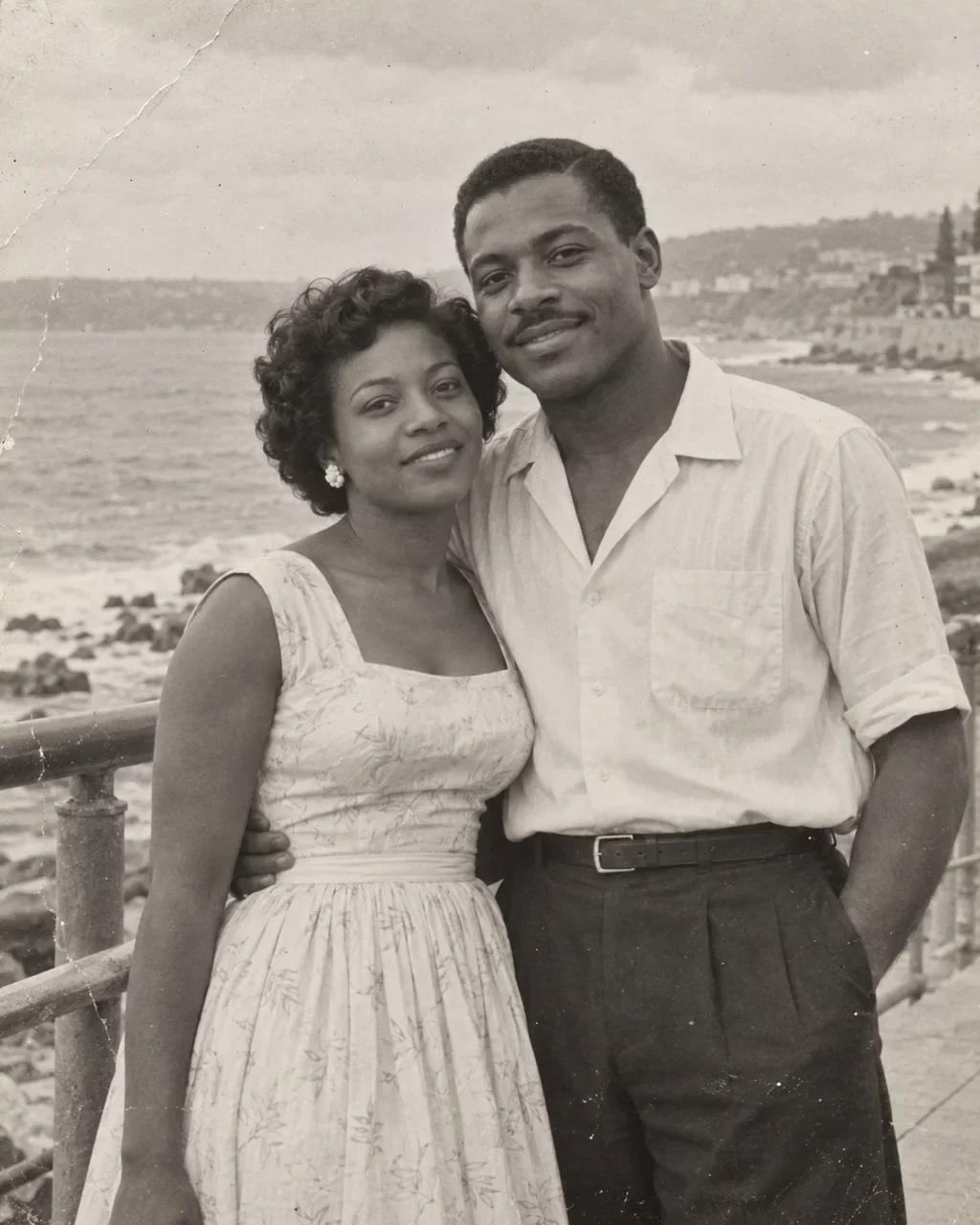
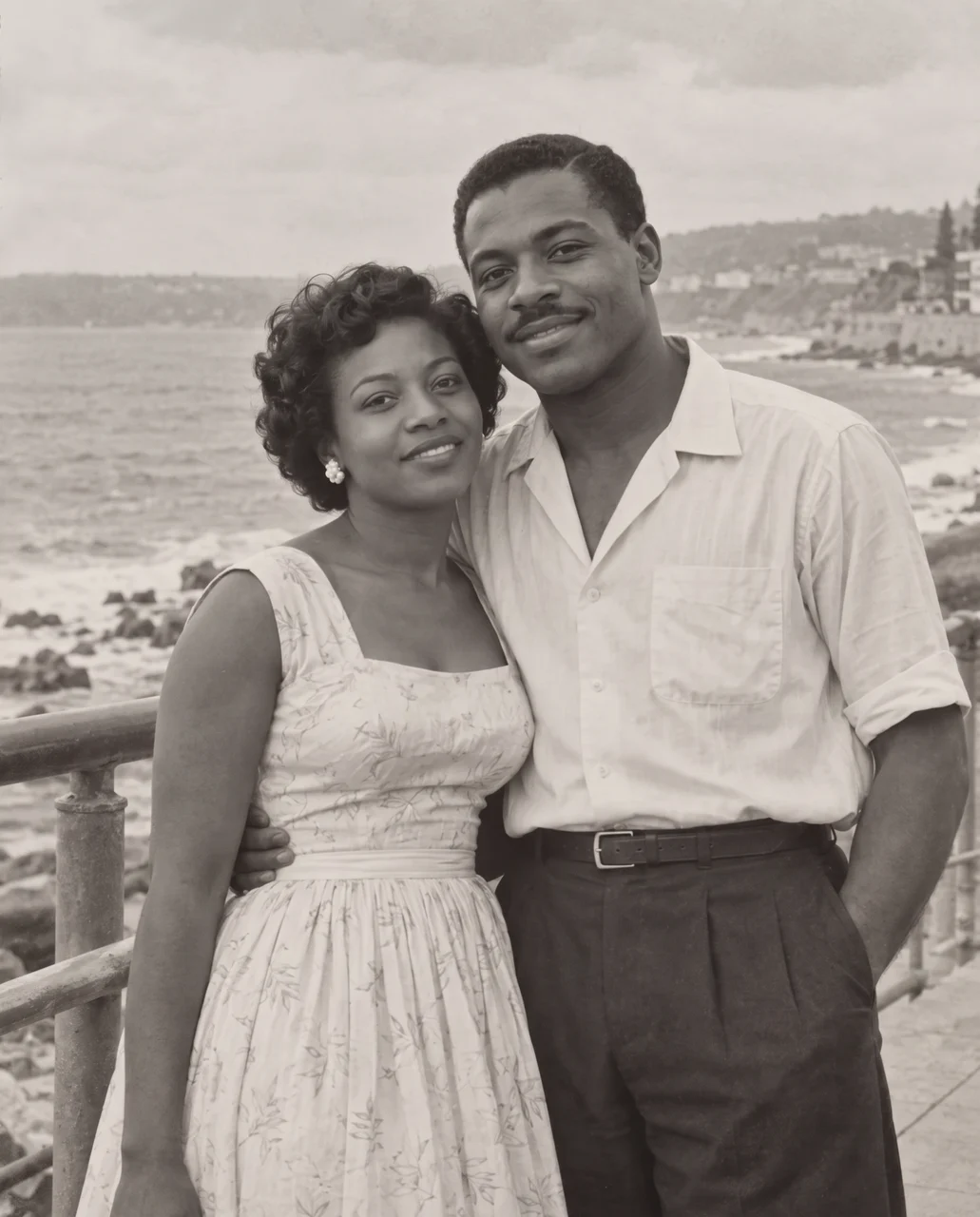
Einstellungen: Kolorierung aus; keine schriftliche Anweisung.
Über AIPhotoRetouch
Ein klarer Ablauf. Ergebnisse, die du prüfen kannst.
AIPhotoRetouch ist ein unabhängiger Fotobearbeitungsdienst, der von Marwan Akhandaf betrieben wird. Bei Fragen zum Produkt wende dich an info@aipgen.com; AIPGEN ist die Domain unserer Support-E-Mail-Adresse.
So entstehen die Beispiele
Die Vorher-Nachher-Paare auf unseren Werkzeugseiten verwenden unsere eigenen KI-generierten Beispielbilder und tatsächliche App-Ausgaben. Die Bildunterschriften nennen Aufgabe und Einstellungen. Look-Karten aus der Community dienen als Inspiration mit Quellenangabe, nicht als Beleg für ein Ergebnis von AIPhotoRetouch.
Was dir ein Beispiel zeigen kann
Eine Demonstration zeigt ein Ausgangsbild und eine bestimmte Kombination von Einstellungen. Sie verspricht nicht, dass sich jedes Foto gleich verhält. Vergleiche jedes Ergebnis mit dem Original, besonders Gesichter, feine Konturen, Text und rekonstruierte Details.
Deine Wahl, ohne Modelleinstellungen
Wähle eine Aufgabe oder einen Look und prüfe die Kosten in Credits. Die App wählt das Bildmodell aus und kann in unterstützten Fehlerfällen einen neuen Versuch über den Ersatzanbieter starten. Du musst weder ein Modell auswählen noch Anbieterkonten verwalten.