
Corrigez en douceur rayures, décoloration et manque de netteté. Conservez l’aspect noir et blanc ou couleur d’origine, ou choisissez explicitement d’ajouter des couleurs naturelles.
ou glissez-la ici, ou collez-la depuis le presse-papiers
JPG, PNG ou WebP de 20 Mo maximum. Vos photos restent privées.Pas de photo sous la main ? Essayez un exemple.
Résultats réels, à consulter gratuitement
Explorer les styles
Offrez une seconde vie soignée à un souvenir.
- Partez d’un scan net ou d’une photo du tirage éclairée uniformément.
- La colorisation reste désactivée tant que vous ne la choisissez pas.
- La restauration coûte 3 crédits. Conservez le fichier original dans vos archives.
- Ajoutez une courte instruction pour affiner cette tâche. Le préréglage demande de préserver l’identité ; comparez le résultat à l’original pour repérer les changements indésirables.
À propos du résultat
La restauration peut inventer des détails et la colorisation reste une interprétation. Une photo restaurée ne prouve pas l’aspect d’origine.
Vos photos sont privées. Les fichiers invités expirent après 24 heures ; les photos et résultats des utilisateurs connectés après 30 jours. Vous pouvez supprimer les copies de cette application plus tôt.
Tirez le meilleur parti de cette tâche
Choisissez une photo de départ adaptée
Numérisez le tirage à une résolution adaptée, ou photographiez-le à plat sous une lumière uniforme, sans reflets. Conservez une copie distincte et intacte. Les plis marqués, les visages minuscules et les zones manquantes laissent davantage de place à l’interprétation.
Appliquer, comparer, télécharger
Choisissez « Restaurer ». Laissez la colorisation désactivée pour conserver l’aspect d’origine, en noir et blanc ou en couleur, ou choisissez délibérément « Ajouter des couleurs naturelles ». Comparez les petits visages, le texte et les vêtements à l’original avant d’exporter.
Considérez les détails réparés comme une interprétation. L’outil peut inventer des textures ou des caractéristiques dans les zones abîmées ; il ne peut pas certifier l’aspect d’origine d’une personne, d’un objet ou d’une couleur.
Un résultat réel, avec son contexte
L’image de départ au style ancien est un exemple généré par IA, et non une photo de famille ou un document historique. Cette paire d’images illustre le processus de restauration de l’application sur cet exemple ; il ne s’agit pas d’une reconstitution documentaire.
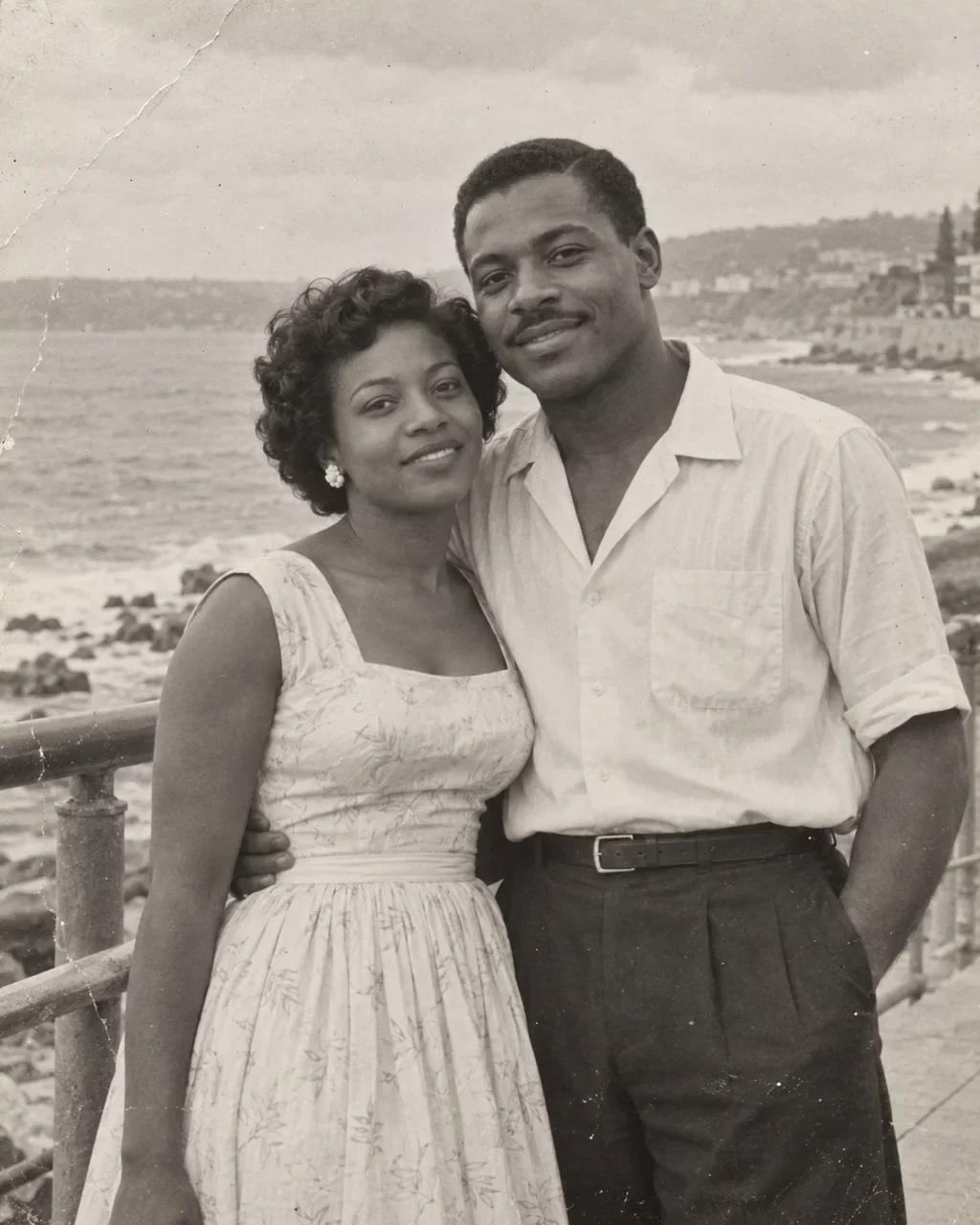
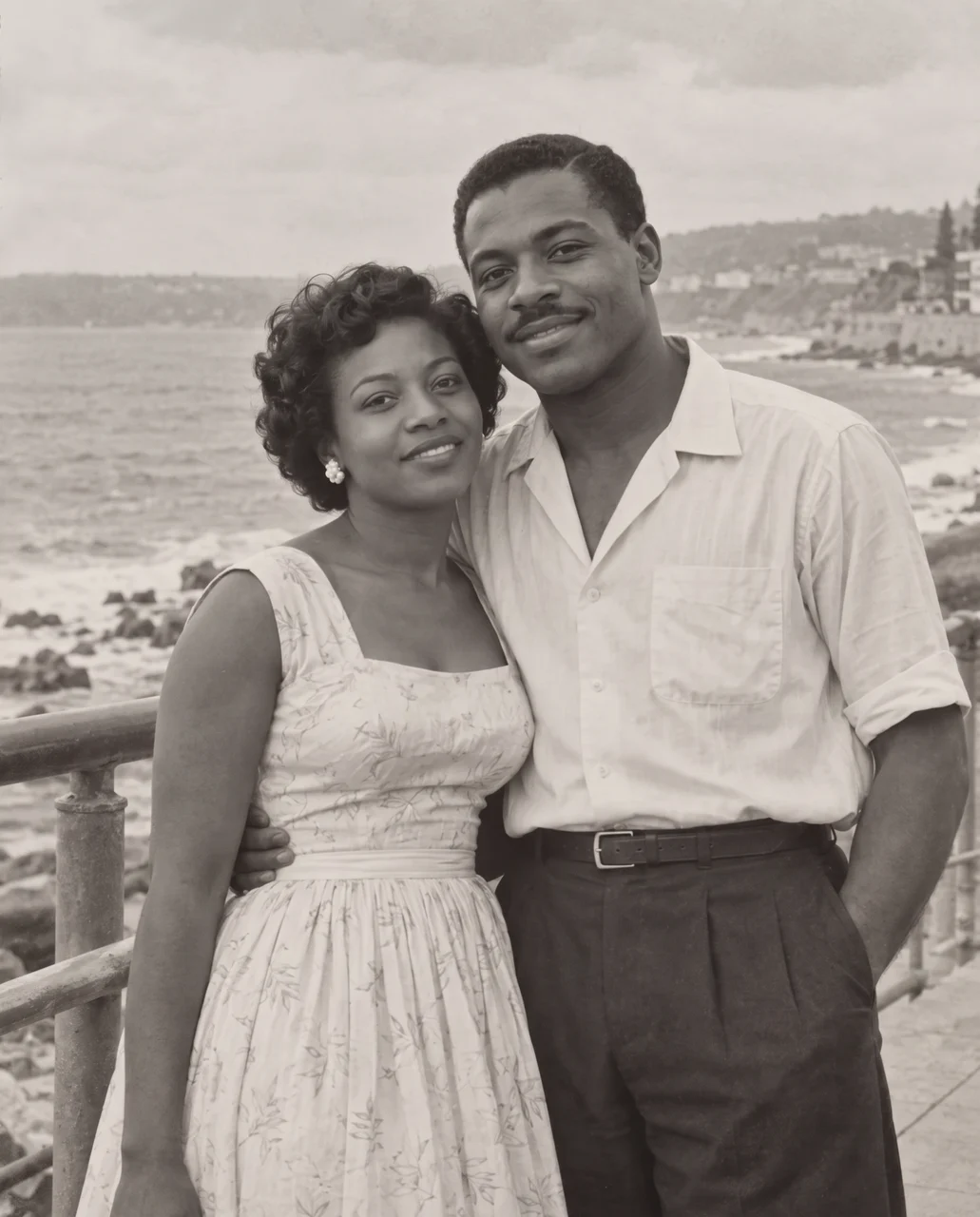
Réglages: Colorisation désactivée ; aucune instruction écrite.
À propos d’AIPhotoRetouch
Une méthode claire. Des résultats à examiner.
AIPhotoRetouch est un service indépendant de retouche photo exploité par Marwan Akhandaf. Pour toute assistance sur le produit, contactez info@aipgen.com ; AIPGEN est le domaine utilisé pour notre adresse d’assistance.
Comment les exemples sont réalisés
Les paires d’images avant/après de nos pages d’outils utilisent nos propres exemples générés par IA et les images réellement produites par l’application. Les légendes précisent la tâche et les réglages. Les cartes de looks de la communauté sont des sources d’inspiration avec attribution, pas des preuves de résultats d’AIPhotoRetouch.
Ce qu’un exemple peut vous montrer
Une démonstration présente une image de départ et un ensemble de réglages. Elle ne promet pas que toutes les photos réagiront de la même manière. Comparez chaque résultat à l’original, en particulier les visages, les contours fins, le texte et les détails reconstruits.
Votre choix, sans réglages de modèle
Choisissez une tâche ou un look et vérifiez son coût en crédits. L’application sélectionne le modèle d’image et peut faire un nouvel essai auprès de son fournisseur de secours lorsque le type d’échec le permet. Vous n’avez pas à choisir de modèle ni à gérer de comptes chez les fournisseurs.