
讓暗照或光線不均的照片更均衡,無須學習完整編輯軟體即可修正曝光與色彩。
或拖放到這裡,也可從剪貼簿貼上
JPG、PNG 或 WebP,最大 20 MB。照片私密處理。手邊沒照片?試試範例。
實際效果,免費查看
探索風格
改善光線,無須布置攝影棚。
- 預設要求謹慎調整曝光與白平衡。
- 保留原圖,方便直接比較。
- 重新布光使用 3 點數,每次皆從上傳原圖開始。
- 加入簡短指示來微調這項任務。預設會要求保留人物身分特徵;請對照原圖,檢查結果中是否有不希望出現的變化。
結果說明
強逆光、高光溢出和嚴重偏色可能限制效果,AI 無法確定恢復從未被拍下的細節。
照片保持私密,訪客檔案 24 小時後到期,登入使用者照片與結果為 30 天,也可提前刪除應用副本。
如何善用這項任務
選擇適合開始編輯的照片
請使用原始照片,而非螢幕截圖。相較於陰影全黑或亮部一片純白的圖片,偏暗但仍看得到細節的圖片更適合處理。
套用、比較、下載
選擇「打光」,描述適度的調整,例如讓陰影更柔和,或讓色彩平衡更中性。執行編輯後,請在匯出前比較主體和背景。
請檢查明亮邊緣、膚色和陰影中的物體。AI 可能會重建細節,而非找回原有細節;若產品展示或紀錄需要準確的色彩,請保留原圖。
附上處理條件的實際結果
這張靜物輸入圖片是專為 AIPhotoRetouch 生成的。這組對照呈現透過應用程式進行一次打光編輯的結果,未做額外後製。它只說明一張輸入圖片在一種設定下的表現,不保證其他照片也有相同效果。
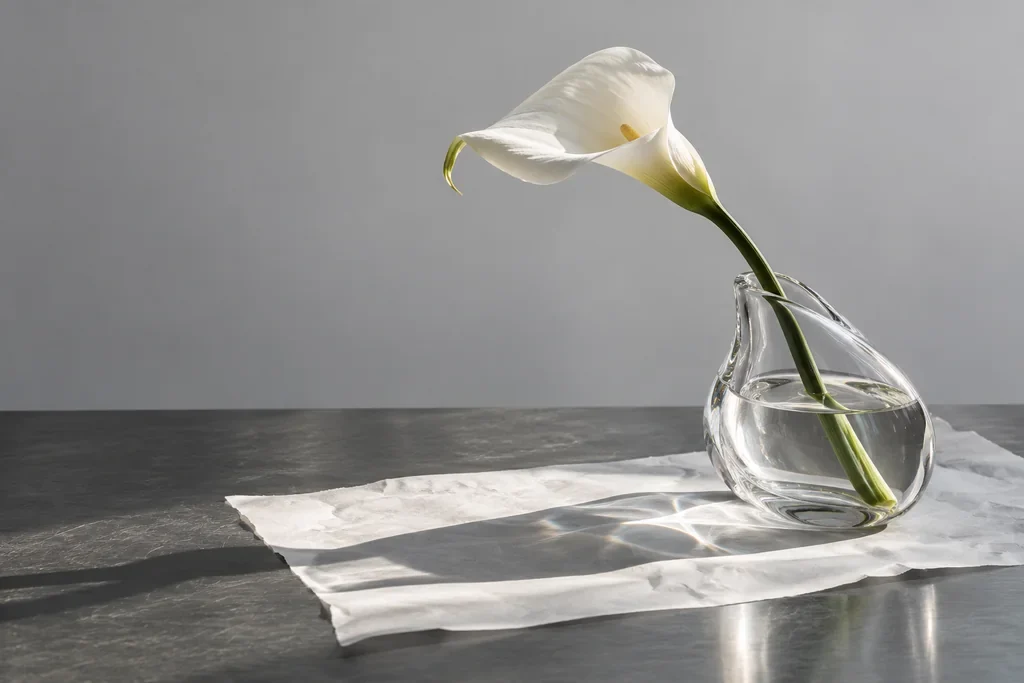
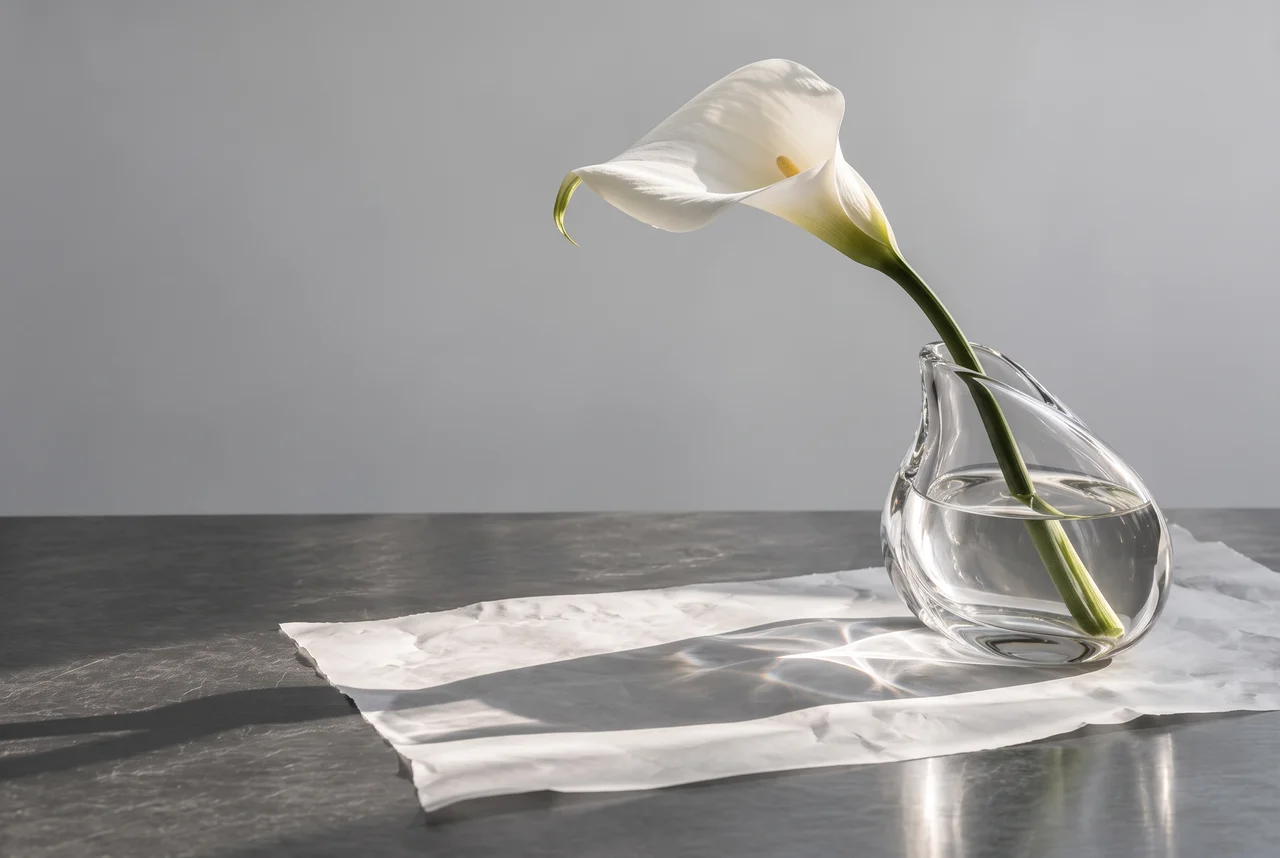
設定: 預設打光校正;未輸入文字指示。
關於 AIPhotoRetouch
流程清楚,結果可自行檢查。
AIPhotoRetouch 是由 Marwan Akhandaf 經營的獨立照片編輯服務。如需產品支援,請聯絡 info@aipgen.com;AIPGEN 是我們支援信箱使用的網域。
範例的製作方式
工具頁面上的編輯前後對照使用我們自行生成的 AI 範例圖和應用程式實際輸出。圖說會註明任務與設定。社群風格卡片是註明創作者的靈感參考,無法證明 AIPhotoRetouch 的處理效果。
一個範例能說明什麼
示範呈現的是一張輸入圖片在一組設定下的結果,並不承諾每張照片都會有相同效果。請將每次處理結果與原圖比較,尤其要檢查人臉、細微邊緣、文字和重建的細節。
自行選擇,無需調整模型設定
選擇任務或風格,並查看所需點數。應用程式會選擇影像模型,遇到支援備援處理的故障時,可以嘗試備援服務商。你無需選擇模型或管理服務商帳號。