
Sådan retoucherer du et LinkedIn-foto uden at overdrive
En afdæmpet arbejdsgang til et tydeligere profilfoto: begynd med et brugbart portræt, ændr én ting ad gangen, og sammenlign kendetegn.
Denne vejledning beskriver den aktuelle arbejdsgang i AIPhotoRetouch. Generative redigeringer kan ændre detaljer; sammenlign hvert resultat med originalen.
Det korte svar
Begynd med et skarpt, genkendeligt portræt og den mindste nyttige ændring. I AIPhotoRetouch er Naturlig retouchering til midlertidige urenheder og ujævn hudtone; Lys er til eksponering og farve. Hver koster 3 kreditter. Sammenlign det downloadede resultat med originalen, da en bevaringsinstruktion ikke garanterer uændrede ansigtsdetaljer.
Åbn billededitorenVælg en brugbar original før en redigering
Brug den oprindelige kamerafil, hvis du har den, frem for et skærmbillede af et foto fra en anden app. Se efter et tydeligt ansigt, et genkendeligt udtryk og nok plads omkring hår og skuldre til dit planlagte udsnit. Blødt, jævnt lys er et bedre udgangspunkt end et kraftigt filtreret billede eller et ansigt i dyb skygge.
Et nyt fotografi kan være bedre, hvis ansigtet er sløret, tildækket eller meget lille. Generativ redigering kan opfinde overbevisende detaljer uden at genskabe det, kameraet faktisk optog. Vælg et foto, du også ville være tryg ved at bruge uden AI, og brug redigering til at færdiggøre det. Vejledningen handler om at forbedre et eksisterende portræt, ikke skabe en anden professionel identitet.
Vælg den opgave, der passer til det synlige problem
Vælg Naturlig retouchering til midlertidige urenheder eller ujævn tone. Begynd med diskret styrke til en let finish. Vælg Lys, når hovedproblemet er eksponering, farvestik eller hårde skygger. Vælg kun Studie til en genereret baggrund; det er en separat redigering, som også kan påvirke motivdetaljer.
Én kvalitetsredigering koster 3 kreditter. Retouchering og efterfølgende lysændring er to opgaver, så afsæt 6 kreditter, hvis begge lykkes. Velkomstpuljen på 3 kreditter dækker én kvalitetsredigering, ikke en ubegrænset række eksperimenter. Gennemgå prisen i editoren før indsendelse, og behold det første brugbare resultat frem for at gentage uden en konkret grund.
Skriv en instruktion om den ønskede ændring
En nyttig startinstruktion er: “Retouchér midlertidige urenheder diskret. Bevar min hudstruktur, fregner, ansigtsform, alder og mit udtryk.” Ved lysproblemer kan du prøve: “Blødgør ansigtsskygger, og neutralisér farvestikket, mens den oprindelige stemning bevares.” Bed om den synlige korrektion frem for en vag anmodning om et perfekt portræt.
Appen beder billedmodellen bevare identiteten, men det er en retning, ikke en garanti. Undgå instruktioner om at ændre ansigtsstruktur, alder, kropsform eller hudtone, når målet er et repræsentativt profilfoto. Hvis resultatet virker flot, men fremmed, så mindsk indgrebet eller brug originalen.
Kontrollér ansigtet før den samlede finish
Sammenlign original og resultat i tilsvarende størrelse. Kontrollér øjenform og blik, tænder, hårgrænse, ører, smykker og permanente mærker. Undersøg derefter hudstruktur og grænsen mellem hår og baggrund. En lille utilsigtet ændring kan betyde mere end en generel forbedring af kontrasten.
Se resultatet både i profilens visningsstørrelse og større til kontrol. Bekræft aktuelle krav til beskæring og upload i selve LinkedIn før offentliggørelse; vejledningen lover ikke, at en eksport opfylder alle fremtidige platformregler. Behold en urørt original, og gem en særskilt færdig kopi.
Hvad eksemplet kan fortælle dig
Eksempelparret her bruger en AI-genereret person og et faktisk resultat fra naturlig retouchering i AIPhotoRetouch. Det kan hjælpe dig med at vurdere finishen og de detaljer, der bør kontrolleres. Det er ikke et resultat på en virkelig kundes portræt eller bevis for, at alle ansigter bevares perfekt.
Et nyttigt succeskriterium er enkelt: Personen ligner stadig sig selv, og ændringen løser det oprindelige problem. Hvis redigeringen giver tvivl om genkendeligheden, bør du ikke offentliggøre den blot på grund af glattere hud eller lys. Et profilfoto bør gøre det lettere at genkende den person, man snart skal møde.
Et faktisk eksempel fra appen
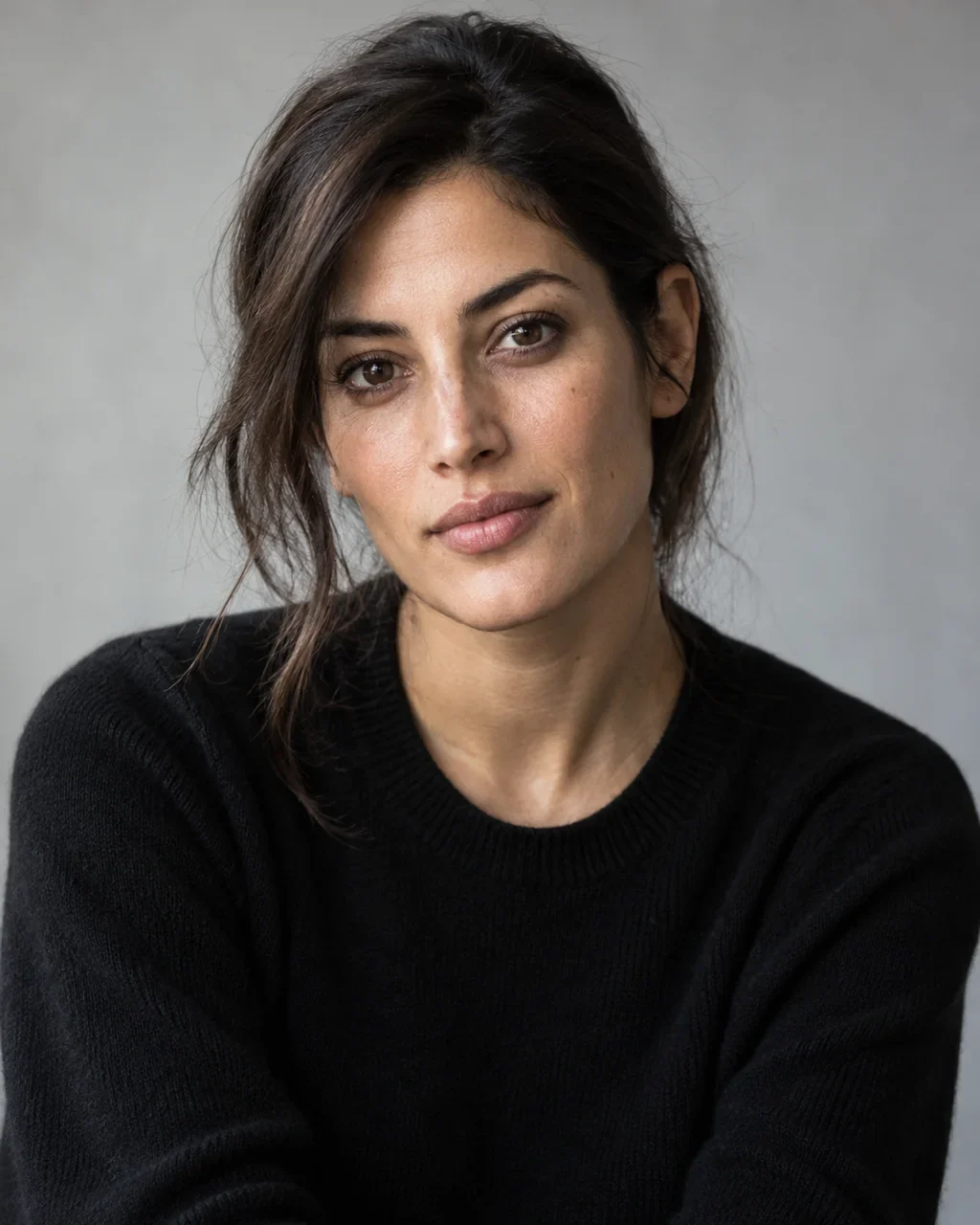
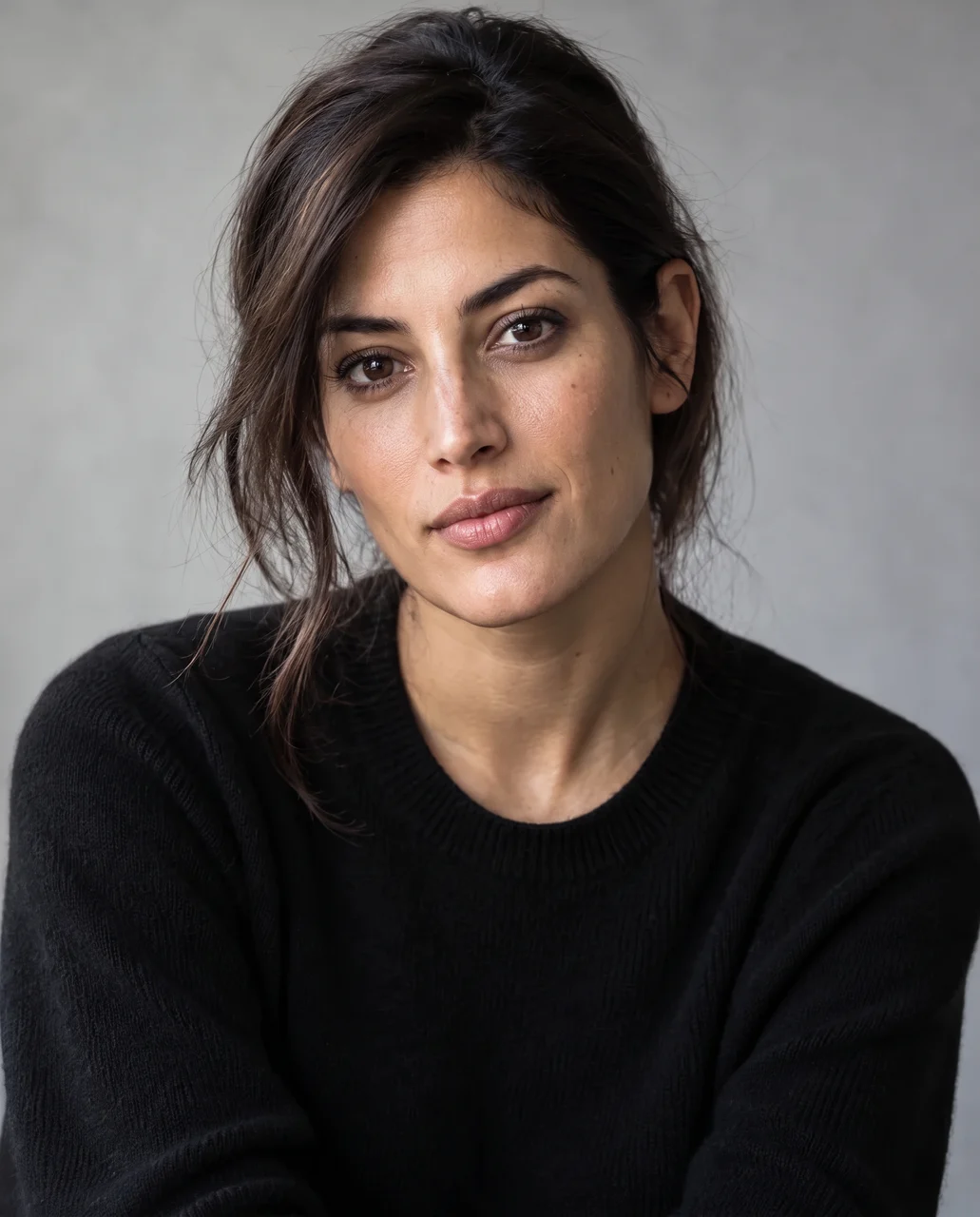
Personen er AI-genereret. Det andet billede er et faktisk AIPhotoRetouch-resultat på dette eksempel. Det viser ét input og én indstilling; andre fotos kan give andre resultater.
Almindelige spørgsmål
Kan AI garantere, at mit ansigt ikke ændres?
Nej. AIPhotoRetouch beder om identitetsbevarelse, men generativ redigering kan ændre lokale detaljer. Sammenlign med originalen, og afvis et fremmed resultat.
Kræver et professionelt foto en studiebaggrund?
Nej. En tydelig, passende oprindelig baggrund kan allerede fungere. Brug kun en genereret baggrund til et konkret problem, og kontrollér personen såvel som den nye scene.