
Slik retusjerer du et LinkedIn-bilde uten å overdrive
En dempet arbeidsflyt for et tydeligere profilbilde: start med et nyttig portrett, endre én ting om gangen og sammenlign kjennetegn.
Denne veiledningen beskriver den nåværende arbeidsflyten i AIPhotoRetouch. Generative redigeringer kan endre detaljer; sammenlign hvert resultat med originalen.
Det korte svaret
Start med et skarpt, gjenkjennelig portrett og gjør den minste nyttige endringen. I AIPhotoRetouch er Naturlig retusjering for midlertidige urenheter og ujevn tone, mens Lys er for eksponering og farge. Hver koster 3 kreditter. Sammenlign nedlastingen med originalen, siden en bevaringsinstruksjon ikke garanterer uendrede ansiktsdetaljer.
Åpne bilderedigererenVelg en nyttig original før du velger redigering
Bruk originalfilen fra kameraet hvis du har den, fremfor et skjermbilde av et foto fra en annen app. Se etter et tydelig ansikt, et kjent uttrykk og nok rom rundt hår og skuldre til ønsket utsnitt. Mykt, jevnt lys gir et bedre utgangspunkt enn sterke filtre eller et ansikt i dyp skygge.
Et nytt fotografi kan være bedre når ansiktet er uskarpt, tildekket eller veldig lite. Generativ redigering kan finne på overbevisende detaljer uten å gjenopprette det kameraet faktisk fanget. Velg et bilde du ville vært komfortabel med uten KI, og bruk redigering til å fullføre det. Veiledningen forbedrer et eksisterende portrett, ikke skaper en annen profesjonell identitet.
Velg oppgaven som passer det synlige problemet
Velg Naturlig retusjering for midlertidige urenheter eller ujevn tone. Start med forsiktig styrke for lett etterbehandling. Velg Lys når hovedproblemet er eksponering, fargestikk eller harde skygger. Velg Studio bare for generert bakgrunn; dette er en egen redigering som også kan påvirke motivdetaljer.
Én kvalitetsredigering koster 3 kreditter. Retusjering og påfølgende lysendring er to jobber, så sett av 6 kreditter hvis begge lykkes. Velkomstkvoten på 3 kreditter dekker én kvalitetsredigering, ikke en ubegrenset rekke forsøk. Sjekk prisen i redigereren før innsending, og behold det første nyttige resultatet fremfor å gjenta uten en konkret grunn.
Skriv en instruksjon om endringen du ønsker
En nyttig startinstruksjon er: «Retusjer midlertidige urenheter forsiktig. Behold hudtekstur, fregner, ansiktsform, alder og uttrykk.» Ved lysproblemer kan du prøve: «Myk opp ansiktsskyggene og nøytraliser fargestikket mens den opprinnelige stemningen beholdes.» Be om den synlige rettelsen fremfor et vagt ønske om et perfekt portrett.
Appen ber bildemodellen bevare identiteten, men det er en retning, ikke en garanti. Unngå instrukser om å endre ansiktsstruktur, alder, kroppsform eller hudtone når målet er et representativt profilbilde. Hvis resultatet er pent, men fremmed, reduser inngrepet eller bruk originalen.
Kontroller ansiktet før du vurderer helhetsinntrykket
Sammenlign original og resultat i lignende størrelse. Sjekk øyeform og blikk, tenner, hårfeste, ører, smykker og permanente merker. Undersøk så hudtekstur og grensen mellom hår og bakgrunn. En liten utilsiktet endring kan bety mer enn en samlet kontrastforbedring.
Se resultatet i størrelsen det vises på profilen og i større kontrollstørrelse. Bekreft gjeldende krav til beskjæring og opplasting i LinkedIn før publisering; veiledningen lover ikke at eksporten oppfyller alle fremtidige plattformregler. Behold en urørt original og lagre en separat ferdig kopi.
Hva eksemplet kan fortelle deg
Eksempelparet her bruker en KI-generert person og et faktisk naturlig retusjeringsresultat fra AIPhotoRetouch. Det kan hjelpe deg å vurdere typen finish og detaljene som bør kontrolleres. Det er ikke resultatet på en ekte kundes portrett eller bevis for at hvert ansikt bevares perfekt.
Et nyttig suksesskriterium er enkelt: Personen ligner fortsatt seg selv, og endringen løser det opprinnelige problemet. Hvis du tviler på gjenkjenneligheten, ikke publiser bare fordi huden eller lyset ser jevnere ut. Et profilbilde bør gjøre det lettere å kjenne igjen personen noen snart skal møte.
Et faktisk eksempel fra appen
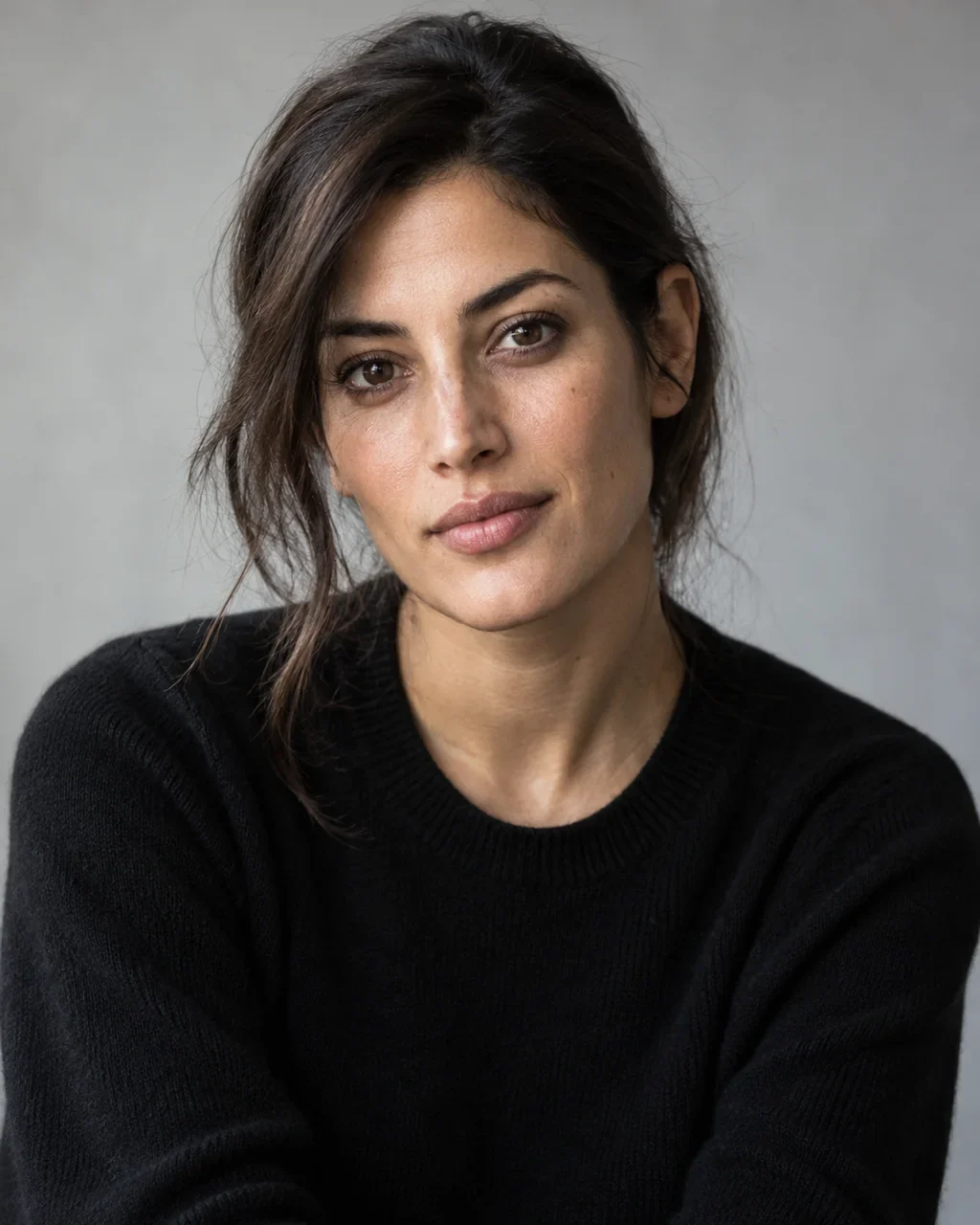
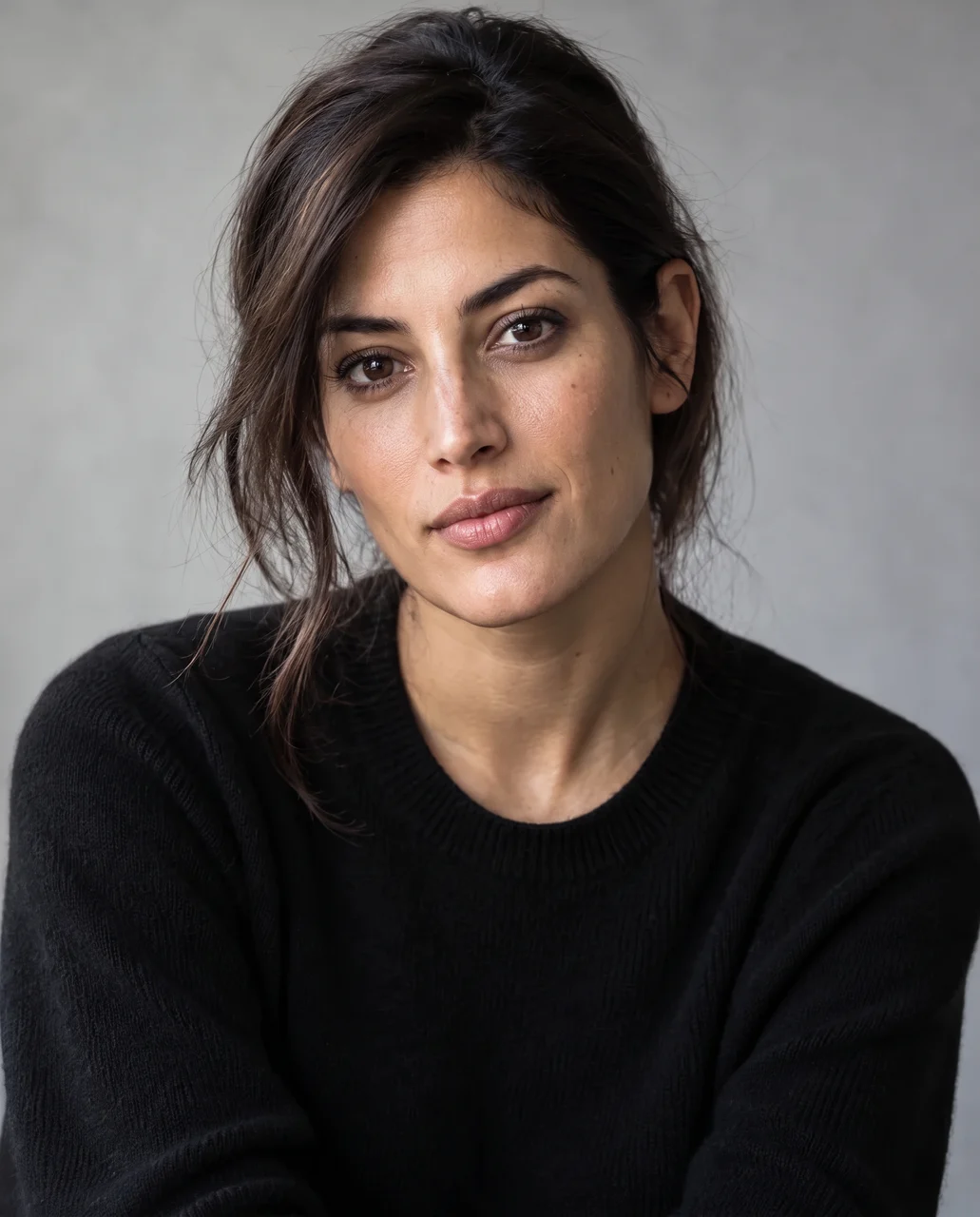
Personen er KI-generert. Det andre bildet er et faktisk AIPhotoRetouch-resultat på dette eksemplet. Det viser én inndatafil og innstilling; andre bilder kan gi andre resultater.
Vanlige spørsmål
Kan KI garantere at ansiktet mitt ikke endres?
Nei. AIPhotoRetouch ber om identitetsbevaring, men generativ redigering kan endre lokale detaljer. Sammenlign med originalen og avvis et fremmed resultat.
Krever et profesjonelt bilde studiobakgrunn?
Nei. En tydelig og passende originalbakgrunn kan fungere allerede. Bruk generert bakgrunn bare til et bestemt problem, og undersøk personen så vel som den nye scenen.