
Comment retoucher une photo LinkedIn sans en faire trop
Une méthode mesurée pour une photo de profil plus nette : partez d’un portrait adapté, modifiez un élément à la fois et comparez les détails distinctifs.
Ce guide décrit le fonctionnement actuel d’AIPhotoRetouch. Les retouches génératives peuvent modifier des détails ; comparez chaque résultat à votre original.
La réponse courte
Partez d’un portrait net et reconnaissable et faites la plus petite modification utile. Dans AIPhotoRetouch, la retouche naturelle vise les imperfections temporaires et le teint irrégulier ; l’éclairage corrige exposition et couleur. Chaque tâche coûte 3 crédits. Comparez le résultat téléchargé à l’original : une instruction de préservation ne garantit pas des détails du visage inchangés.
Ouvrir l’éditeur photoChoisissez un bon original avant de choisir la retouche
Utilisez le fichier original de l’appareil si vous l’avez, plutôt qu’une capture d’une photo dans une autre application. Recherchez un visage net, une expression que vous reconnaissez et assez d’espace autour des cheveux et des épaules pour le recadrage prévu. Une lumière douce et uniforme offre un meilleur départ qu’une image très filtrée ou un visage perdu dans des ombres profondes.
Une nouvelle photo peut être préférable si le visage est flou, caché ou très petit. La retouche générative peut inventer des détails convaincants sans retrouver ce que l’appareil a réellement enregistré. Choisissez une photo que vous accepteriez d’utiliser sans traitement IA, puis servez-vous de la retouche pour la finir. Ce guide améliore un portrait existant ; il ne crée pas une autre identité professionnelle.
Choisissez la tâche qui correspond au problème visible
Choisissez la retouche naturelle pour les imperfections temporaires ou le teint irrégulier. Commencez par une intensité subtile pour une finition légère. Choisissez l’éclairage si le problème principal est l’exposition, une dominante de couleur ou des ombres dures. Choisissez le studio seulement pour un fond généré ; c’est une retouche distincte qui peut aussi toucher les détails du sujet.
Une retouche de qualité coûte 3 crédits. Retoucher puis rééclairer représente deux tâches : prévoyez donc 6 crédits si les deux aboutissent. Les 3 crédits de bienvenue couvrent une retouche de qualité, pas une suite illimitée d’expériences. Vérifiez le coût affiché dans l’éditeur avant l’envoi et gardez le premier résultat utile plutôt que de répéter la tâche sans raison précise.
Écrivez une instruction sur la modification souhaitée
Une instruction de départ utile est : « Retouche discrètement les imperfections temporaires. Conserve la texture de ma peau, mes taches de rousseur, la forme de mon visage, mon âge et mon expression. » Pour l’éclairage, essayez : « Adoucis les ombres du visage et neutralise la dominante de couleur tout en gardant l’ambiance d’origine. » Demandez une correction visible plutôt que vaguement un portrait parfait.
L’application demande au modèle d’image de préserver l’identité, mais c’est une consigne, pas une garantie. Évitez de demander des changements de structure faciale, d’âge, de silhouette ou de teint si vous voulez une photo de profil représentative. Si le résultat paraît soigné mais ne vous ressemble pas, réduisez l’intervention ou utilisez l’original.
Examinez le visage avant de juger la finition générale
Comparez original et résultat à une taille similaire. Vérifiez la forme et la direction des yeux, les dents, la ligne des cheveux, les oreilles, les bijoux et les marques permanentes. Examinez ensuite la texture de peau et la limite entre cheveux et fond. Une petite modification involontaire peut compter davantage qu’une amélioration globale du contraste.
Regardez le résultat à la taille de votre profil et à une taille plus grande pour l’inspection. Confirmez dans LinkedIn même les exigences actuelles de recadrage et d’import avant publication ; ce guide ne promet pas qu’une image exportée satisfera toutes les règles futures de la plateforme. Conservez un original intact et une copie finale séparée.
Ce que l’exemple peut vous apprendre
Les deux images de cette page présentent un sujet généré par IA et une véritable sortie de retouche naturelle d’AIPhotoRetouch. Elles aident à juger le type de finition et les détails à examiner. Il ne s’agit pas du portrait d’un vrai client ni d’une preuve que chaque visage sera parfaitement préservé.
Le critère de réussite utile est simple : la personne se ressemble toujours et la modification corrige le problème initial. Si la retouche vous fait hésiter sur la reconnaissance, ne la publiez pas simplement parce que la lumière ou la peau paraît plus douce. Une photo de profil doit aider à reconnaître la personne que l’on va rencontrer.
Un exemple réel dans l’application
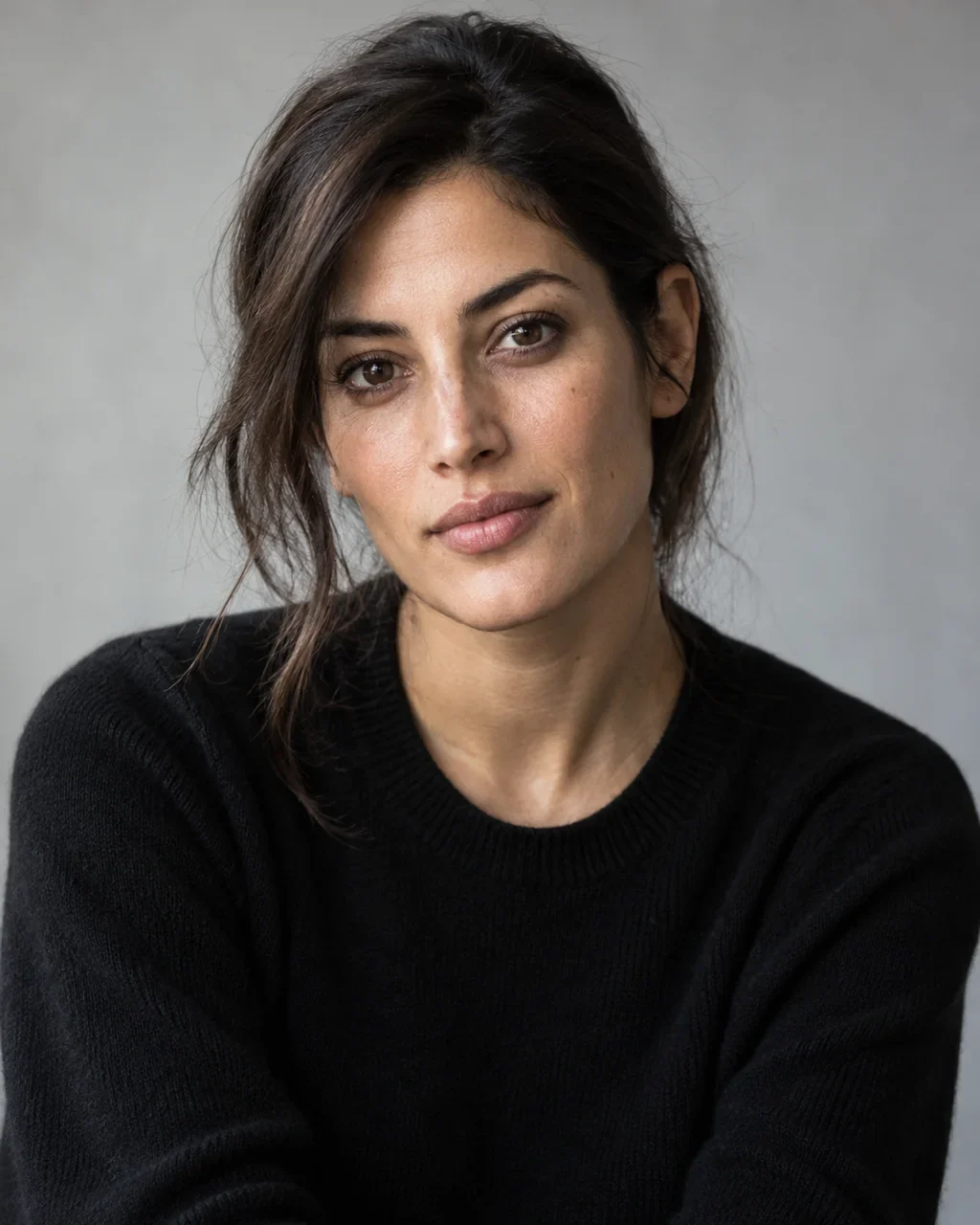
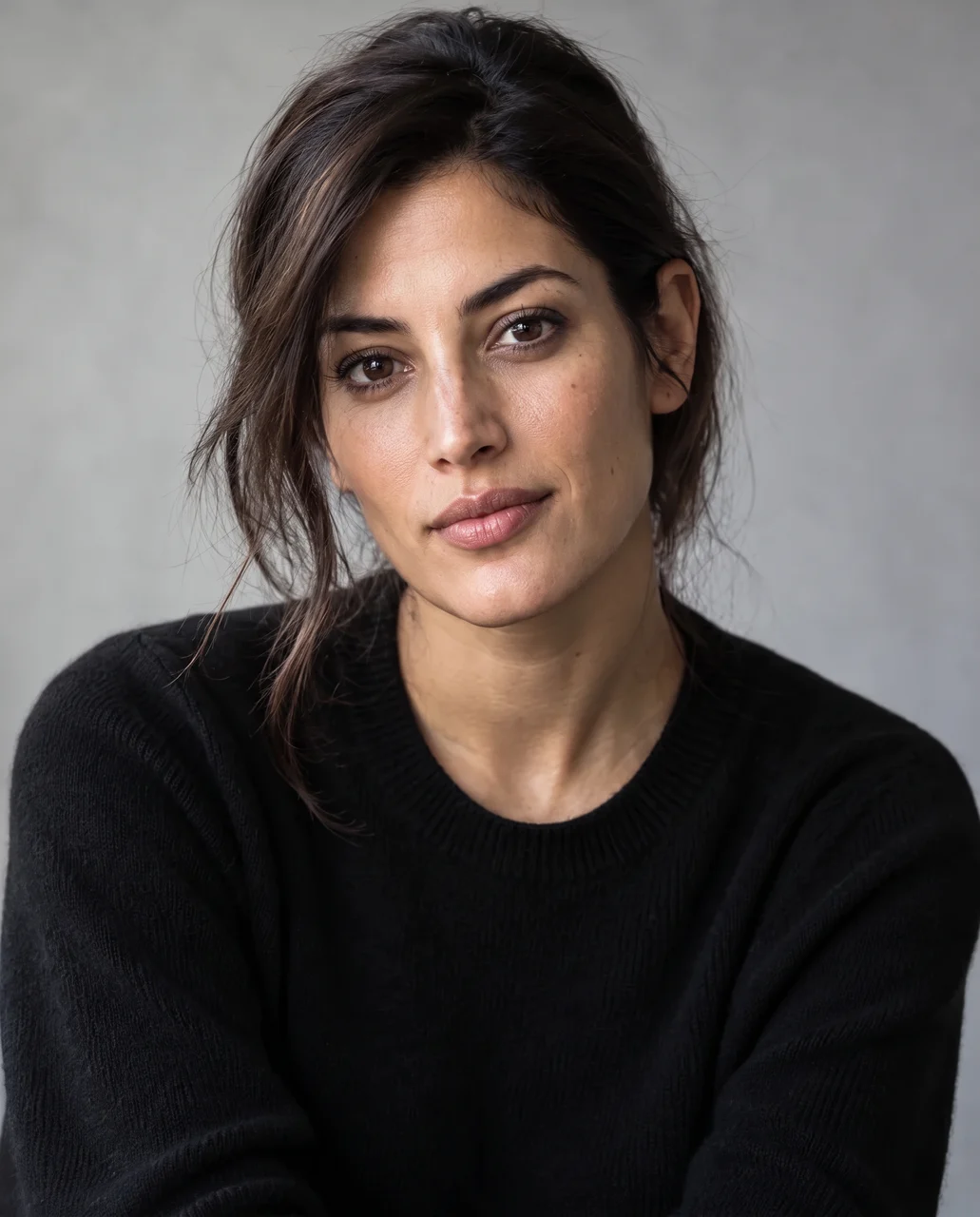
Le sujet est généré par IA. La seconde image est un résultat réel d’AIPhotoRetouch obtenu avec cet exemple. Elle illustre une image et un réglage précis ; d’autres photos peuvent donner des résultats différents.
Questions fréquentes
L’IA peut-elle garantir que mon visage ne changera pas ?
Non. AIPhotoRetouch demande la préservation de l’identité, mais la retouche générative peut modifier des détails locaux. Comparez avec l’original et rejetez un résultat qui ne vous ressemble pas.
Faut-il un fond de studio pour une photo professionnelle ?
Non. Un fond original clair et adapté peut déjà convenir. Utilisez un fond généré uniquement s’il résout un problème précis et examinez la personne autant que la nouvelle scène.