
Jak retuszować zdjęcie na LinkedIn bez przesady
Powściągliwy proces dla wyraźniejszego zdjęcia profilowego: zacznij od odpowiedniego portretu, zmieniaj jedną rzecz naraz i porównuj cechy rozpoznawcze.
Poradnik opisuje obecny sposób pracy w AIPhotoRetouch. Edycja generatywna może zmieniać szczegóły; porównuj każdy wynik z oryginałem.
Krótka odpowiedź
Zacznij od ostrego, rozpoznawalnego portretu i najmniejszej przydatnej zmiany. W AIPhotoRetouch Naturalny retusz służy tymczasowym niedoskonałościom i nierównemu kolorytowi, a Oświetlenie ekspozycji i kolorom. Każde kosztuje 3 kredyty. Porównaj pobrany wynik z oryginałem, bo instrukcja zachowania nie gwarantuje niezmienionych szczegółów twarzy.
Otwórz edytor zdjęćWybierz odpowiedni oryginał przed wyborem edycji
Jeśli masz oryginalny plik z aparatu, użyj go zamiast zrzutu zdjęcia z innej aplikacji. Szukaj wyraźnej twarzy, znajomego wyrazu i miejsca wokół włosów oraz ramion na zamierzony kadr. Miękkie, równe światło daje lepszy start niż mocne filtry czy twarz ginąca w głębokim cieniu.
Nowe zdjęcie może być lepsze, gdy twarz jest rozmyta, zakryta lub bardzo mała. Edycja generatywna może wymyślić wiarygodne szczegóły bez odzyskania tego, co aparat naprawdę zarejestrował. Wybierz fotografię, której użycie bez AI byłoby dla Ciebie komfortowe, a edycją ją wykończ. Poradnik dotyczy poprawy istniejącego portretu, nie tworzenia innej tożsamości zawodowej.
Dobierz zadanie do widocznego problemu
Wybierz Naturalny retusz do tymczasowych niedoskonałości lub nierównego kolorytu. Dla lekkiego efektu zacznij od subtelnej intensywności. Wybierz Oświetlenie, jeśli problemem jest ekspozycja, zafarb lub ostre cienie. Studio wybieraj tylko dla generowanego tła; to osobna edycja, która może też zmieniać szczegóły osoby.
Jedna edycja jakościowa kosztuje 3 kredyty. Retusz i późniejsza zmiana światła to dwa zadania, więc przewidź 6 kredytów, jeśli oba się powiodą. Powitalne 3 kredyty pokrywają jedną edycję jakościową, nie nieograniczoną serię eksperymentów. Przed wysłaniem sprawdź cenę w edytorze i zachowaj pierwszy przydatny wynik zamiast powtarzać bez konkretnego powodu.
Napisz instrukcję opisującą pożądaną zmianę
Przydatna instrukcja początkowa: „Subtelnie wyretuszuj tymczasowe niedoskonałości. Zachowaj fakturę skóry, piegi, kształt twarzy, wiek i wyraz”. Przy problemie z oświetleniem spróbuj: „Zmiękcz cienie na twarzy i zneutralizuj zafarb, zachowując pierwotny nastrój”. Proś o widoczną korektę zamiast ogólnej prośby o idealny portret.
Aplikacja prosi model obrazu o zachowanie tożsamości, ale to wskazówka, nie gwarancja. Unikaj poleceń zmiany budowy twarzy, wieku, sylwetki czy odcienia skóry, gdy celem jest reprezentatywne zdjęcie profilowe. Jeśli wynik jest dopracowany, ale obcy, ogranicz ingerencję lub użyj oryginału.
Sprawdź twarz przed oceną całego wykończenia
Porównaj oryginał i wynik w podobnym rozmiarze. Sprawdź kształt oczu i spojrzenie, zęby, linię włosów, uszy, biżuterię i trwałe znamiona. Potem obejrzyj fakturę skóry i granicę włosów z tłem. Mała przypadkowa zmiana może znaczyć więcej niż ogólna poprawa kontrastu.
Obejrzyj wynik w rozmiarze profilu i większym do kontroli. Przed publikacją potwierdź obecne wymagania kadrowania i przesyłania w samym LinkedIn; poradnik nie obiecuje, że eksport spełni wszystkie przyszłe zasady platformy. Zachowaj nietknięty oryginał i osobną gotową kopię.
Co może pokazać przykład
Para przykładów na tej stronie wykorzystuje postać wygenerowaną przez AI i rzeczywisty wynik naturalnego retuszu w AIPhotoRetouch. Pomaga ocenić rodzaj wykończenia i szczegóły warte sprawdzenia. Nie jest wynikiem na portrecie prawdziwego klienta ani dowodem idealnego zachowania każdej twarzy.
Przydatne kryterium sukcesu jest proste: osoba nadal wygląda jak ona sama, a zmiana rozwiązuje pierwotny problem. Jeśli edycja budzi wątpliwości co do rozpoznawalności, nie publikuj tylko dla gładszej skóry czy światła. Zdjęcie profilowe powinno ułatwiać rozpoznanie osoby, którą ktoś zaraz pozna.
Rzeczywisty przykład z aplikacji
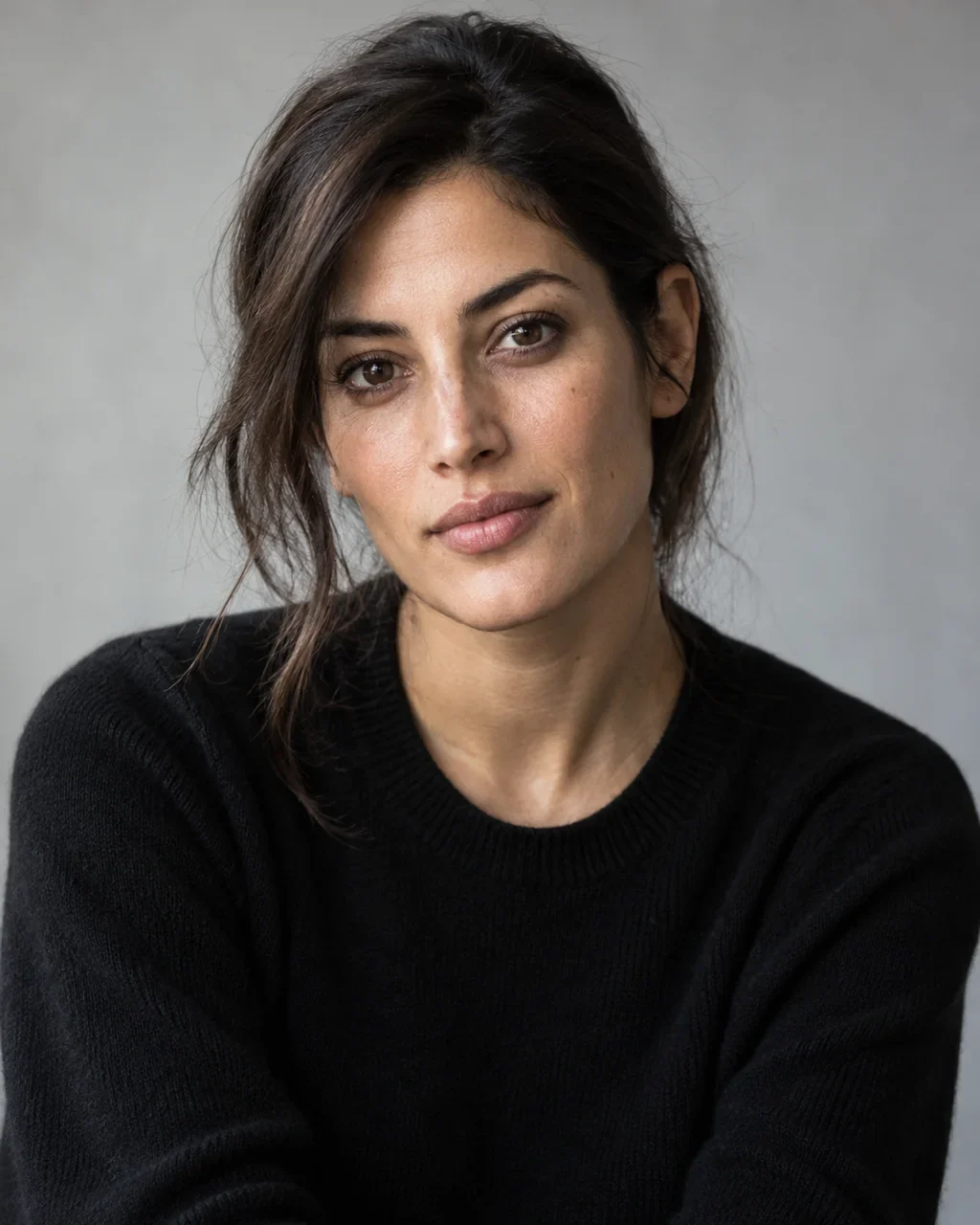
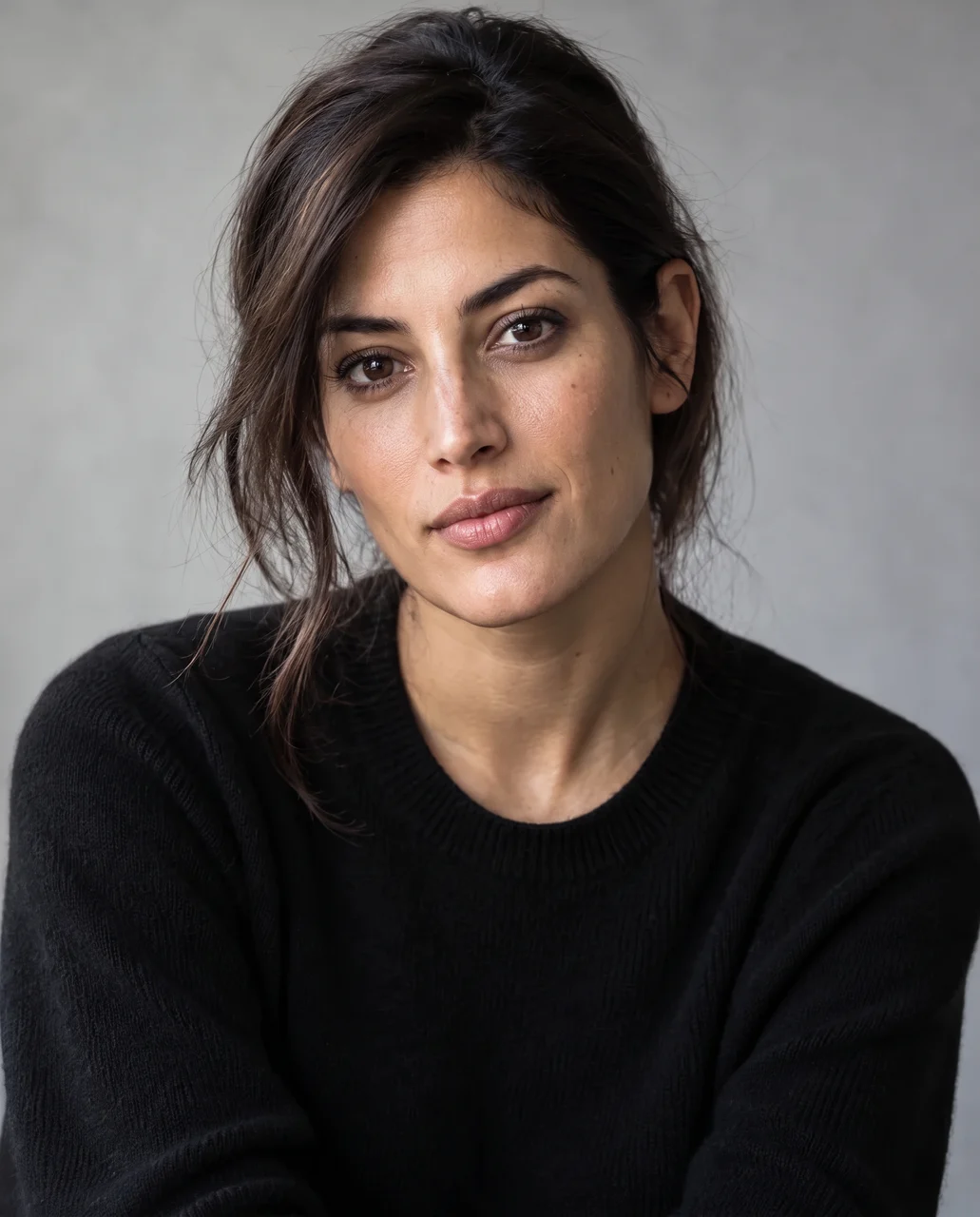
Postać została wygenerowana przez AI. Drugi obraz to rzeczywisty wynik AIPhotoRetouch dla tego przykładu. Pokazuje jedno zdjęcie wejściowe i ustawienie; inne zdjęcia mogą dawać inne wyniki.
Częste pytania
Czy AI gwarantuje, że moja twarz się nie zmieni?
Nie. AIPhotoRetouch prosi o zachowanie tożsamości, lecz edycja generatywna może zmieniać lokalne szczegóły. Porównaj z oryginałem i odrzuć obcy wynik.
Czy profesjonalne zdjęcie wymaga tła studyjnego?
Nie. Wyraźne, odpowiednie oryginalne tło może już wystarczać. Używaj generowanego tła tylko do konkretnego problemu i sprawdzaj osobę tak samo jak nową scenę.