
Come ritoccare una foto LinkedIn senza esagerare
Una procedura misurata per una foto profilo più chiara: parti da un ritratto adatto, cambia una cosa alla volta e confronta i dettagli identificativi.
Questa guida descrive la procedura attuale di AIPhotoRetouch. Le modifiche generative possono cambiare dettagli: confronta ogni risultato con l’originale.
La risposta breve
Parti da un ritratto nitido e riconoscibile e apporta la minima modifica utile. In AIPhotoRetouch il ritocco naturale tratta imperfezioni temporanee e tono non uniforme; l’illuminazione corregge esposizione e colore. Ognuno costa 3 crediti. Confronta il download con l’originale: un’istruzione di conservazione non garantisce lineamenti invariati.
Apri l’editor fotograficoScegli un buon originale prima della modifica
Usa il file originale della fotocamera se disponibile, anziché uno screenshot da un’altra app. Cerca un viso nitido, un’espressione riconoscibile e spazio sufficiente attorno a capelli e spalle per il taglio previsto. Una luce morbida e uniforme è un inizio migliore di filtri pesanti o un volto perso nell’ombra.
Una nuova fotografia può essere preferibile se il viso è sfocato, coperto o molto piccolo. La modifica generativa può inventare dettagli credibili senza recuperare quanto registrato realmente. Scegli una foto che useresti anche senza IA e poi rifiniscila. Questa guida migliora un ritratto esistente, senza creare un’altra identità professionale.
Scegli l’attività che corrisponde al problema visibile
Scegli ritocco naturale per imperfezioni temporanee o tono disomogeneo. Parti da intensità delicata per una finitura leggera. Scegli illuminazione per esposizione, dominanti cromatiche o ombre dure. Scegli studio solo se vuoi uno sfondo generato; è una modifica separata che può influire anche sul soggetto.
Una modifica di qualità costa 3 crediti. Ritocco e successiva illuminazione sono due lavori: prevedi 6 crediti se entrambi riescono. I 3 crediti di benvenuto coprono una modifica di qualità, non esperimenti illimitati. Controlla il costo nell’editor prima dell’invio e conserva il primo risultato utile anziché ripetere senza un motivo preciso.
Scrivi un’istruzione sul cambiamento desiderato
Un buon inizio è: «Ritocca delicatamente le imperfezioni temporanee. Mantieni texture della pelle, lentiggini, forma del viso, età ed espressione». Per la luce prova: «Ammorbidisci le ombre del viso e neutralizza la dominante mantenendo l’atmosfera originale». Chiedi una correzione visibile invece di chiedere vagamente un ritratto perfetto.
L’app chiede al modello di preservare l’identità, ma è un’indicazione, non una garanzia. Evita istruzioni per cambiare struttura facciale, età, corporatura o tono della pelle se vuoi una foto profilo rappresentativa. Se il risultato è curato ma poco familiare, riduci l’intervento o usa l’originale.
Esamina il viso prima del risultato complessivo
Confronta originale e risultato a dimensioni simili. Controlla forma e direzione degli occhi, denti, attaccatura dei capelli, orecchie, gioielli e segni permanenti. Poi esamina texture della pelle e bordo tra capelli e sfondo. Un piccolo cambiamento accidentale può contare più di un miglioramento generale del contrasto.
Guarda il risultato alle dimensioni del profilo e anche ingrandito. Verifica in LinkedIn stesso i requisiti attuali di ritaglio e caricamento prima di pubblicare; questa guida non promette che un’esportazione rispetti ogni futura regola della piattaforma. Conserva un originale intatto e una copia finita separata.
Cosa può dirti l’esempio
La coppia di immagini usa un soggetto generato con IA e un vero risultato di ritocco naturale di AIPhotoRetouch. Aiuta a valutare la finitura e i dettagli da esaminare. Non è il ritratto di un cliente reale né prova che ogni viso venga preservato perfettamente.
Il criterio utile di riuscita è semplice: la persona somiglia ancora a se stessa e la modifica risolve il problema iniziale. Se il riconoscimento ti lascia dubbi, non pubblicare solo perché pelle o luce sono più morbide. Una foto profilo deve aiutare a riconoscere la persona che si sta per incontrare.
Un esempio reale dell’app
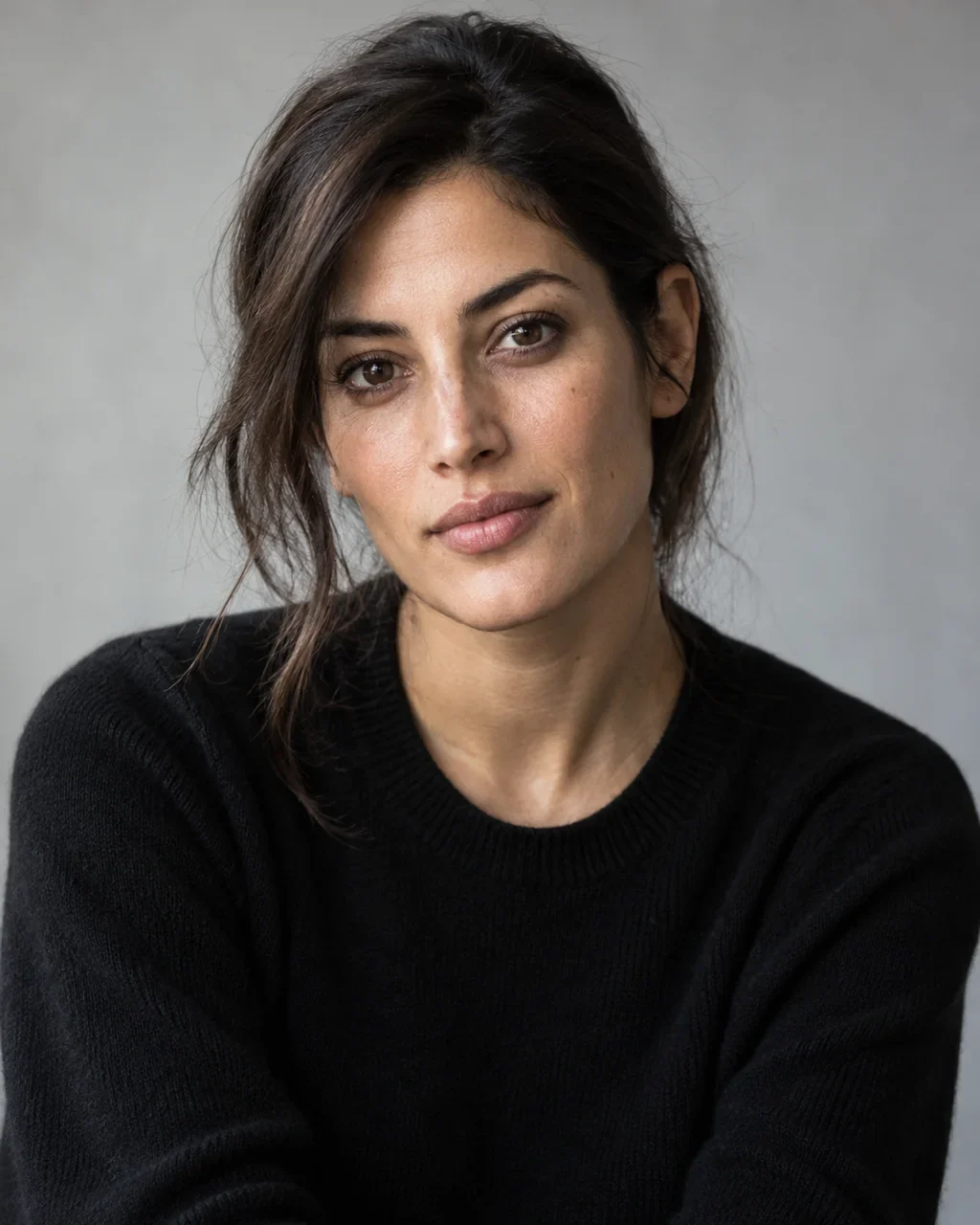
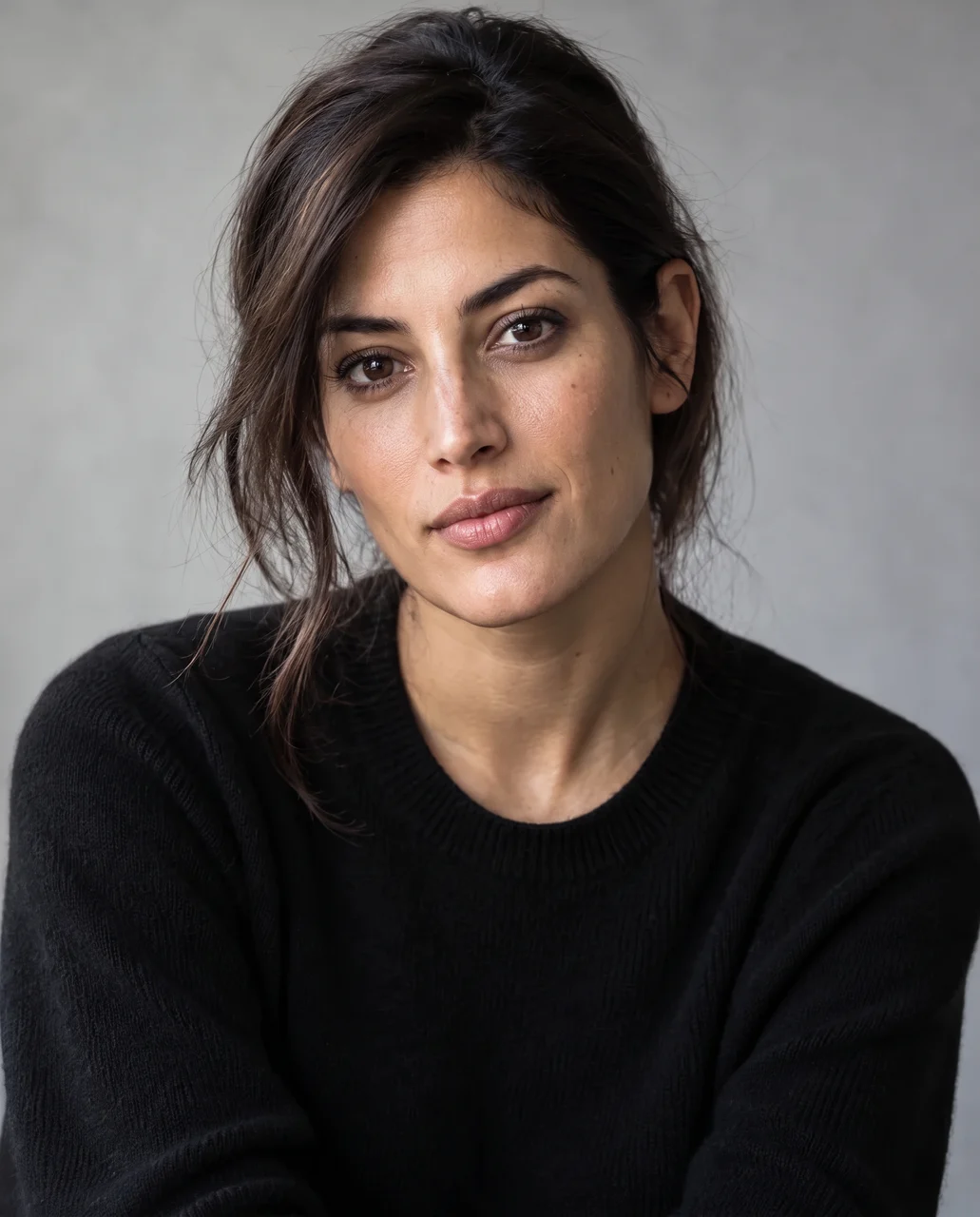
Il soggetto è generato con IA. La seconda immagine è un risultato reale di AIPhotoRetouch su quel campione. Mostra un input e un’impostazione specifici; altre foto possono dare risultati diversi.
Domande frequenti
L’IA può garantire che il viso non cambi?
No. AIPhotoRetouch chiede di preservare l’identità, ma la modifica generativa può alterare dettagli locali. Confronta con l’originale e scarta un risultato poco riconoscibile.
Serve uno sfondo da studio per una foto professionale?
No. Uno sfondo originale chiaro e appropriato può già funzionare. Usa un fondale generato solo se risolve un problema preciso e controlla la persona oltre alla nuova scena.