
Ein LinkedIn-Foto retuschieren, ohne es zu übertreiben
Ein zurückhaltender Ablauf für ein klareres Profilfoto: mit einem brauchbaren Porträt beginnen, jeweils eine Sache ändern und Erkennungsmerkmale vergleichen.
Dieser Ratgeber beschreibt den aktuellen Ablauf von AIPhotoRetouch. Generative Bearbeitung kann Details verändern; vergleiche jedes Ergebnis mit deinem Original.
Die kurze Antwort
Beginne mit einem scharfen, erkennbaren Porträt und der kleinsten nützlichen Änderung. In AIPhotoRetouch behandelt natürliche Retusche vorübergehende Unreinheiten und ungleichmäßigen Teint; Beleuchtung korrigiert Belichtung und Farbe. Jede Aufgabe kostet 3 Kredite. Vergleiche den Download mit dem Original, denn eine Erhaltungsanweisung garantiert keine unveränderten Gesichtsdetails.
Fotoeditor öffnenWähle ein brauchbares Original vor der Bearbeitung
Nutze, falls vorhanden, die Originaldatei der Kamera statt eines Screenshots aus einer anderen App. Achte auf ein klares Gesicht, einen vertrauten Ausdruck und genug Platz um Haare und Schultern für den gewünschten Ausschnitt. Weiches, gleichmäßiges Licht ist ein besserer Ausgangspunkt als starke Filter oder ein Gesicht in tiefem Schatten.
Ein neues Foto kann besser sein, wenn das Gesicht unscharf, verdeckt oder sehr klein ist. Generative Bearbeitung kann überzeugende Details erfinden, ohne die tatsächliche Kameraaufnahme wiederherzustellen. Wähle ein Foto, das du auch ohne KI verwenden würdest, und bearbeite es zur Fertigstellung. Dieser Ratgeber verbessert ein bestehendes Porträt und erschafft keine andere berufliche Identität.
Wähle die zum sichtbaren Problem passende Aufgabe
Wähle natürliche Retusche für vorübergehende Unreinheiten oder ungleichmäßigen Teint. Beginne für eine leichte Bearbeitung mit dezenter Stärke. Wähle Beleuchtung bei Belichtungsproblemen, Farbstich oder harten Schatten. Studio ist nur für einen generierten Hintergrund gedacht; diese separate Bearbeitung kann auch Motivdetails beeinflussen.
Eine Qualitätsbearbeitung kostet 3 Kredite. Retusche und anschließende neue Beleuchtung sind zwei Aufgaben; plane bei erfolgreichem Abschluss beider 6 Kredite ein. Die 3 Willkommenskredite decken eine Qualitätsbearbeitung ab, keine unbegrenzten Experimente. Prüfe vor dem Absenden die angezeigten Kosten und behalte das erste brauchbare Ergebnis, statt Aufgaben ohne konkreten Grund zu wiederholen.
Beschreibe die gewünschte Änderung in einer Anweisung
Ein sinnvoller Einstieg lautet: „Retuschiere vorübergehende Unreinheiten dezent. Erhalte Hauttextur, Sommersprossen, Gesichtsform, Alter und Ausdruck.“ Für Lichtprobleme versuche: „Mildere Gesichtsschatten und neutralisiere den Farbstich, ohne die ursprüngliche Stimmung zu verändern.“ Bitte um die sichtbare Korrektur statt vage um ein perfektes Porträt.
Die Anwendung bittet das Bildmodell, die Identität zu erhalten; das ist eine Vorgabe, keine Garantie. Vermeide Änderungen an Gesichtsstruktur, Alter, Körperform oder Hautton, wenn das Profilfoto repräsentativ bleiben soll. Wirkt das Ergebnis gepflegt, aber fremd, reduziere den Eingriff oder verwende das Original.
Prüfe das Gesicht vor dem Gesamteindruck
Vergleiche Original und Ergebnis in ähnlicher Größe. Prüfe Augenform und Blick, Zähne, Haaransatz, Ohren, Schmuck und dauerhafte Merkmale. Kontrolliere danach Hauttextur und Übergang zwischen Haar und Hintergrund. Eine kleine versehentliche Änderung kann wichtiger sein als insgesamt besserer Kontrast.
Betrachte das Ergebnis sowohl in Profilgröße als auch vergrößert zur Kontrolle. Prüfe vor dem Veröffentlichen die aktuellen Zuschnitt- und Uploadregeln direkt in LinkedIn; dieser Ratgeber verspricht nicht, dass ein Export jede künftige Plattformregel erfüllt. Behalte ein unberührtes Original und speichere eine separate fertige Kopie.
Was dir das Beispiel zeigen kann
Das Bildpaar auf dieser Seite zeigt ein KI-generiertes Motiv und ein tatsächliches Ergebnis natürlicher Retusche aus AIPhotoRetouch. Es hilft, die Bearbeitungsart und prüfenswerte Details einzuschätzen. Es ist kein echtes Kundenporträt und kein Beleg dafür, dass jedes Gesicht perfekt erhalten bleibt.
Das sinnvolle Erfolgskriterium ist einfach: Die Person sieht weiterhin wie sie selbst aus, und die Änderung behebt das ursprüngliche Problem. Zögerst du bei der Wiedererkennung, veröffentliche die Bearbeitung nicht nur wegen weicherer Haut oder Beleuchtung. Ein Profilfoto soll helfen, die Person wiederzuerkennen, der man gleich begegnet.
Ein echtes Beispiel aus der App
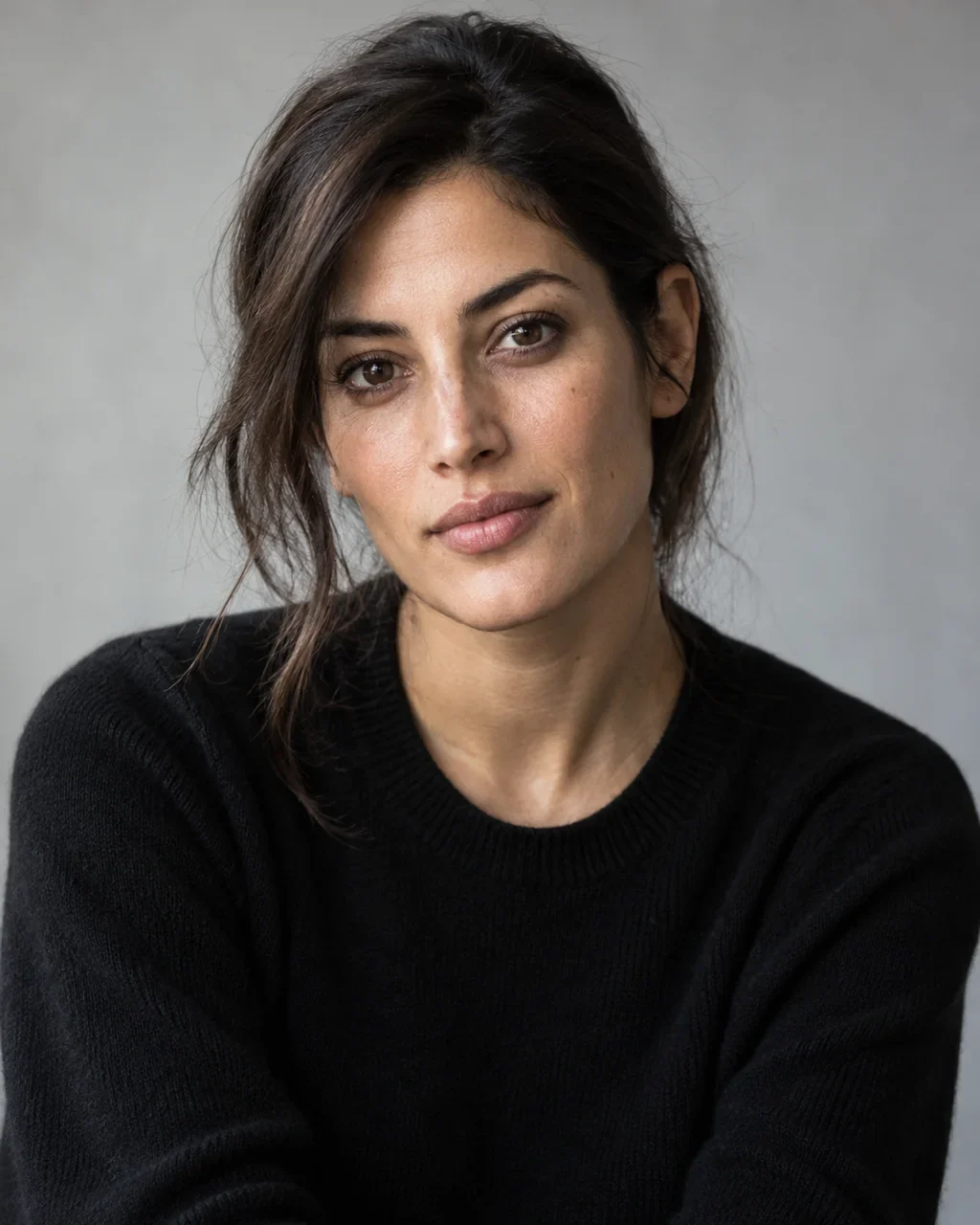
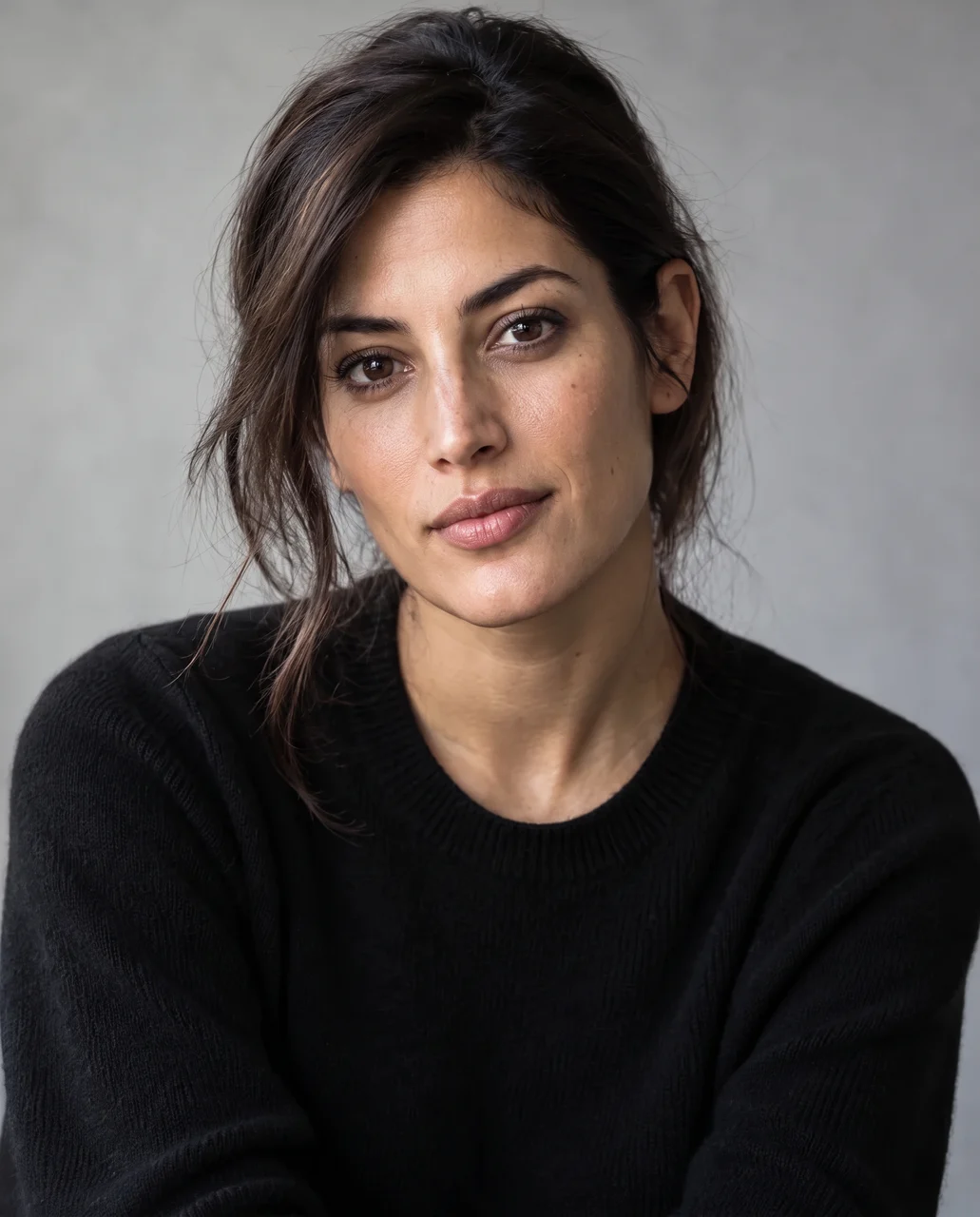
Das Motiv wurde mit KI erzeugt. Das zweite Bild ist ein tatsächliches AIPhotoRetouch-Ergebnis für dieses Beispiel. Es zeigt eine Eingabe und Einstellung; andere Fotos können andere Ergebnisse liefern.
Häufige Fragen
Kann KI garantieren, dass mein Gesicht unverändert bleibt?
Nein. AIPhotoRetouch verlangt Identitätserhalt, aber generative Bearbeitung kann lokale Details verändern. Vergleiche mit dem Original und verwerfe ein fremd wirkendes Ergebnis.
Braucht ein professionelles Foto einen Studiohintergrund?
Nein. Ein klarer, passender Originalhintergrund kann bereits ausreichen. Nutze einen generierten Hintergrund nur für ein konkretes Problem und prüfe die Person ebenso wie die neue Szene.