
Så retuscherar du ett LinkedIn-foto utan att överdriva
Ett återhållsamt arbetsflöde för ett tydligare profilfoto: börja med ett användbart porträtt, ändra en sak i taget och jämför kännetecken.
Guiden beskriver det aktuella arbetsflödet i AIPhotoRetouch. Generativa redigeringar kan ändra detaljer; jämför varje resultat med originalet.
Det korta svaret
Börja med ett skarpt, igenkännbart porträtt och gör minsta användbara ändring. I AIPhotoRetouch är Naturlig retuschering för tillfälliga blemmor och ojämn ton, medan Ljus är för exponering och färg. Varje uppgift kostar 3 krediter. Jämför hämtningen med originalet, eftersom en bevarandeinstruktion inte garanterar oförändrade ansiktsdetaljer.
Öppna fotoredigerarenVälj ett användbart original före redigeringen
Använd kamerans originalfil om du har den, i stället för en skärmbild av ett foto från en annan app. Leta efter ett tydligt ansikte, ett bekant uttryck och plats runt hår och axlar för önskad beskärning. Mjukt, jämnt ljus ger bättre start än kraftiga filter eller ett ansikte i djup skugga.
Ett nytt foto kan vara bättre om ansiktet är suddigt, täckt eller mycket litet. Generativ redigering kan hitta på övertygande detaljer utan att återställa det kameran faktiskt registrerade. Välj ett foto du skulle vara bekväm med utan AI och använd redigering för att slutföra det. Guiden förbättrar ett befintligt porträtt, inte skapar en annan yrkesidentitet.
Välj uppgiften som passar det synliga problemet
Välj Naturlig retuschering för tillfälliga blemmor eller ojämn ton. Börja med diskret styrka för en lätt finish. Välj Ljus när huvudproblemet är exponering, färgstick eller hårda skuggor. Välj Studio bara för genererad bakgrund; det är en separat redigering som även kan påverka motivdetaljer.
En kvalitetsredigering kostar 3 krediter. Retuschering och efterföljande ljusändring är två jobb, så räkna med 6 krediter om båda lyckas. Välkomstpotten på 3 krediter täcker en kvalitetsredigering, inte obegränsade experiment. Granska priset i redigeraren innan du skickar och behåll första användbara resultatet i stället för att upprepa utan särskild anledning.
Skriv en instruktion om ändringen du vill ha
En användbar startinstruktion är: ”Retuschera tillfälliga blemmor diskret. Behåll min hudstruktur, fräknar, ansiktsform, ålder och mitt uttryck.” För ljusproblem kan du prova: ”Mjuka upp ansiktsskuggorna och neutralisera färgsticket med bibehållen ursprunglig stämning.” Be om den synliga korrigeringen i stället för ett vagt önskemål om ett perfekt porträtt.
Appen ber bildmodellen bevara identiteten, men det är en riktning, inte en garanti. Undvik instruktioner om att ändra ansiktsstruktur, ålder, kroppsform eller hudton när målet är ett representativt profilfoto. Om resultatet är polerat men obekant, minska ingreppet eller använd originalet.
Granska ansiktet före helhetsintrycket
Jämför original och resultat i liknande storlek. Kontrollera ögonform och blick, tänder, hårfäste, öron, smycken och permanenta märken. Granska sedan hudstruktur och gränsen mellan hår och bakgrund. En liten oavsiktlig ändring kan betyda mer än en allmän kontrastförbättring.
Se resultatet i profilens visningsstorlek och större för kontroll. Bekräfta aktuella krav på beskärning och uppladdning i LinkedIn före publicering; guiden lovar inte att exporten uppfyller alla framtida plattformsregler. Behåll ett orört original och spara en separat färdig kopia.
Vad exemplet kan visa dig
Exempelparet på sidan använder en AI-genererad person och ett faktiskt naturligt retuscheringsresultat från AIPhotoRetouch. Det kan hjälpa dig bedöma finishen och detaljerna att granska. Det är inte ett resultat på en verklig kunds porträtt eller bevis för att varje ansikte bevaras perfekt.
Ett användbart framgångskriterium är enkelt: personen liknar fortfarande sig själv och ändringen löser det ursprungliga problemet. Om du tvekar om igenkänningen, publicera inte bara för att ljuset eller huden ser jämnare ut. Ett profilfoto bör göra det lättare att känna igen personen någon snart ska träffa.
Ett verkligt exempel från appen
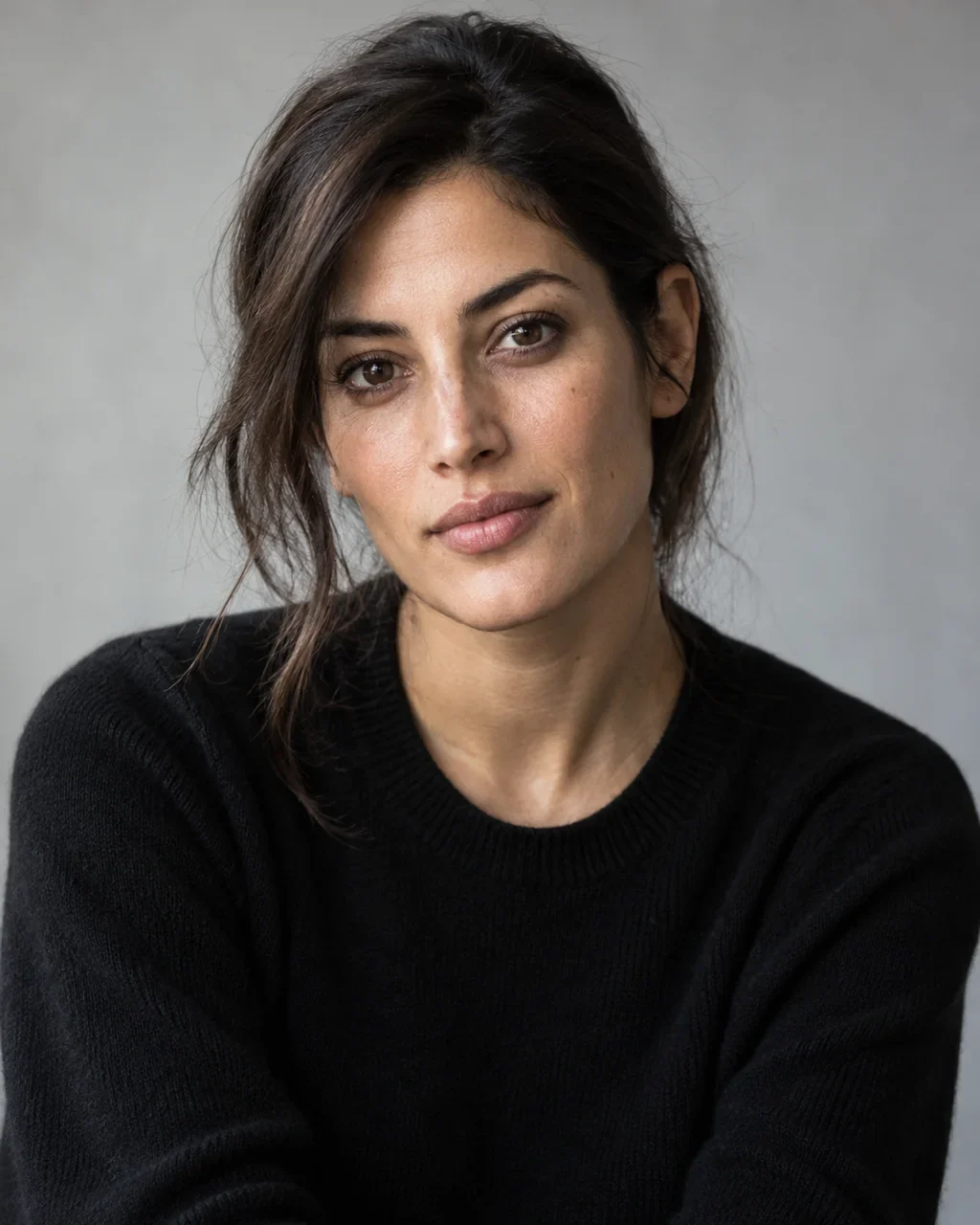
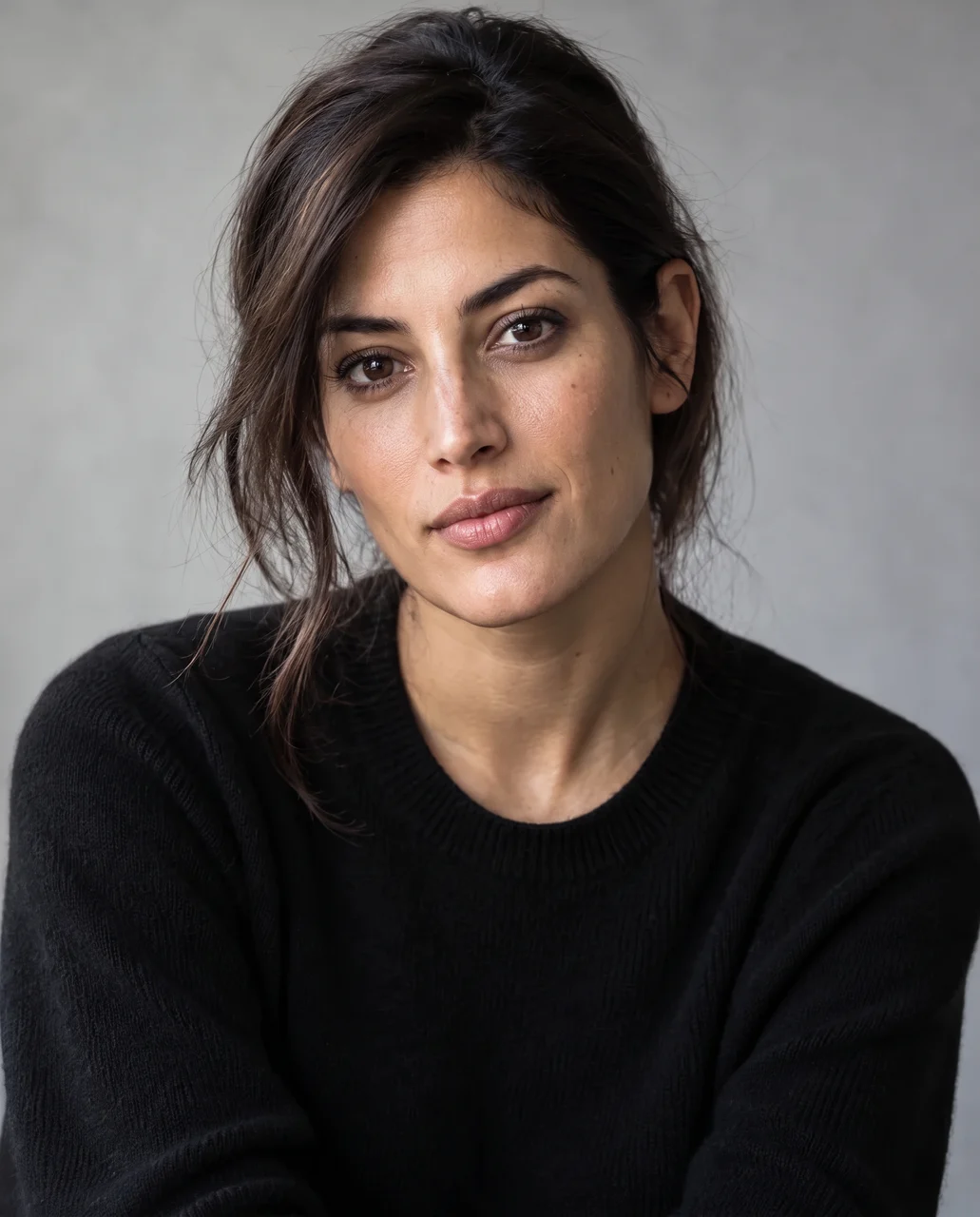
Personen är AI-genererad. Den andra bilden är ett verkligt AIPhotoRetouch-resultat på exemplet. Det visar en indatafil och inställning; andra foton kan ge andra resultat.
Vanliga frågor
Kan AI garantera att mitt ansikte inte ändras?
Nej. AIPhotoRetouch ber om identitetsbevarande, men generativ redigering kan ändra lokala detaljer. Jämför med originalet och avvisa ett obekant resultat.
Kräver ett professionellt foto studiobakgrund?
Nej. En tydlig och lämplig originalbakgrund kan redan fungera. Använd genererad bakgrund bara för ett visst problem och granska personen såväl som den nya scenen.