
Cómo retocar una foto de LinkedIn sin excederte
Un proceso moderado para una foto de perfil más clara: parte de un retrato adecuado, cambia una cosa cada vez y compara los detalles identificativos.
Esta guía describe el proceso actual de AIPhotoRetouch. Las ediciones generativas pueden cambiar detalles; compara cada resultado con el original.
Respuesta breve
Empieza con un retrato nítido y reconocible y haz el cambio útil más pequeño. En AIPhotoRetouch, el retoque natural sirve para imperfecciones temporales y tono irregular; iluminación ajusta exposición y color. Cada tarea cuesta 3 créditos. Compara la descarga con el original, porque una instrucción de preservación no garantiza que los detalles faciales queden intactos.
Abrir el editor de fotosElige un buen original antes de elegir una edición
Usa el archivo original de la cámara si lo tienes, en vez de una captura de la foto desde otra aplicación. Busca un rostro claro, una expresión reconocible y espacio suficiente alrededor del pelo y los hombros para el recorte previsto. La luz suave y uniforme ofrece un mejor punto de partida que una imagen muy filtrada o un rostro perdido en sombras profundas.
Una foto nueva puede ser mejor si el rostro está borroso, tapado o es muy pequeño. La edición generativa puede inventar detalles convincentes sin recuperar lo que realmente captó la cámara. Elige una foto que usarías sin tratamiento de IA y edítala para darle acabado. Esta guía mejora un retrato existente, no crea otra identidad profesional.
Elige la tarea que corresponda al problema visible
Elige retoque natural para imperfecciones temporales o tono desigual. Empieza con intensidad sutil si quieres un acabado ligero. Elige iluminación cuando el problema principal sea la exposición, una dominante de color o sombras duras. Elige estudio solo si quieres un fondo generado; es una edición aparte que también puede afectar a detalles del sujeto.
Una edición de calidad cuesta 3 créditos. Retocar y después iluminar son dos tareas: presupuesta 6 créditos si ambas terminan correctamente. Los 3 créditos de bienvenida cubren una edición de calidad, no una secuencia ilimitada de pruebas. Revisa el coste del editor antes de enviar y conserva el primer resultado útil en lugar de repetir sin un motivo concreto.
Escribe una instrucción sobre el cambio que quieres
Una instrucción inicial útil es: «Retoca las imperfecciones temporales con sutileza. Conserva mi textura de piel, pecas, forma de rostro, edad y expresión». Para la luz, prueba: «Suaviza las sombras faciales y neutraliza la dominante de color conservando el ambiente original». Pide la corrección visible en vez de solicitar vagamente un retrato perfecto.
La aplicación pide al modelo conservar la identidad, pero es una indicación, no una garantía. Evita instrucciones para cambiar la estructura facial, edad, silueta o tono de piel si buscas una foto de perfil representativa. Si el resultado se ve pulido pero poco familiar, reduce la intervención o utiliza el original.
Revisa el rostro antes de juzgar el acabado general
Compara el original y el resultado a un tamaño similar. Revisa forma y dirección de ojos, dientes, nacimiento del pelo, orejas, joyas y marcas permanentes. Después observa la textura de piel y el borde entre pelo y fondo. Un pequeño cambio accidental puede importar más que una mejora general del contraste.
Mira el resultado al tamaño del perfil y también ampliado para revisarlo. Confirma los requisitos actuales de recorte y carga en el propio LinkedIn antes de publicar; esta guía no promete que una imagen exportada cumpla todas las normas futuras de la plataforma. Guarda un original intacto y una copia final independiente.
Qué puede mostrarte el ejemplo
La pareja de imágenes de esta página usa un sujeto generado con IA y una salida real de retoque natural de AIPhotoRetouch. Ayuda a valorar el acabado y los detalles que conviene revisar. No es el retrato de un cliente real ni demuestra que todos los rostros se conserven perfectamente.
El criterio útil de éxito es sencillo: la persona sigue pareciéndose a sí misma y el cambio resuelve el problema inicial. Si dudas de reconocerla, no publiques la edición solo porque la iluminación o la piel sean más suaves. La foto de perfil debe facilitar reconocer a quien se va a conocer.
Un ejemplo real de la aplicación
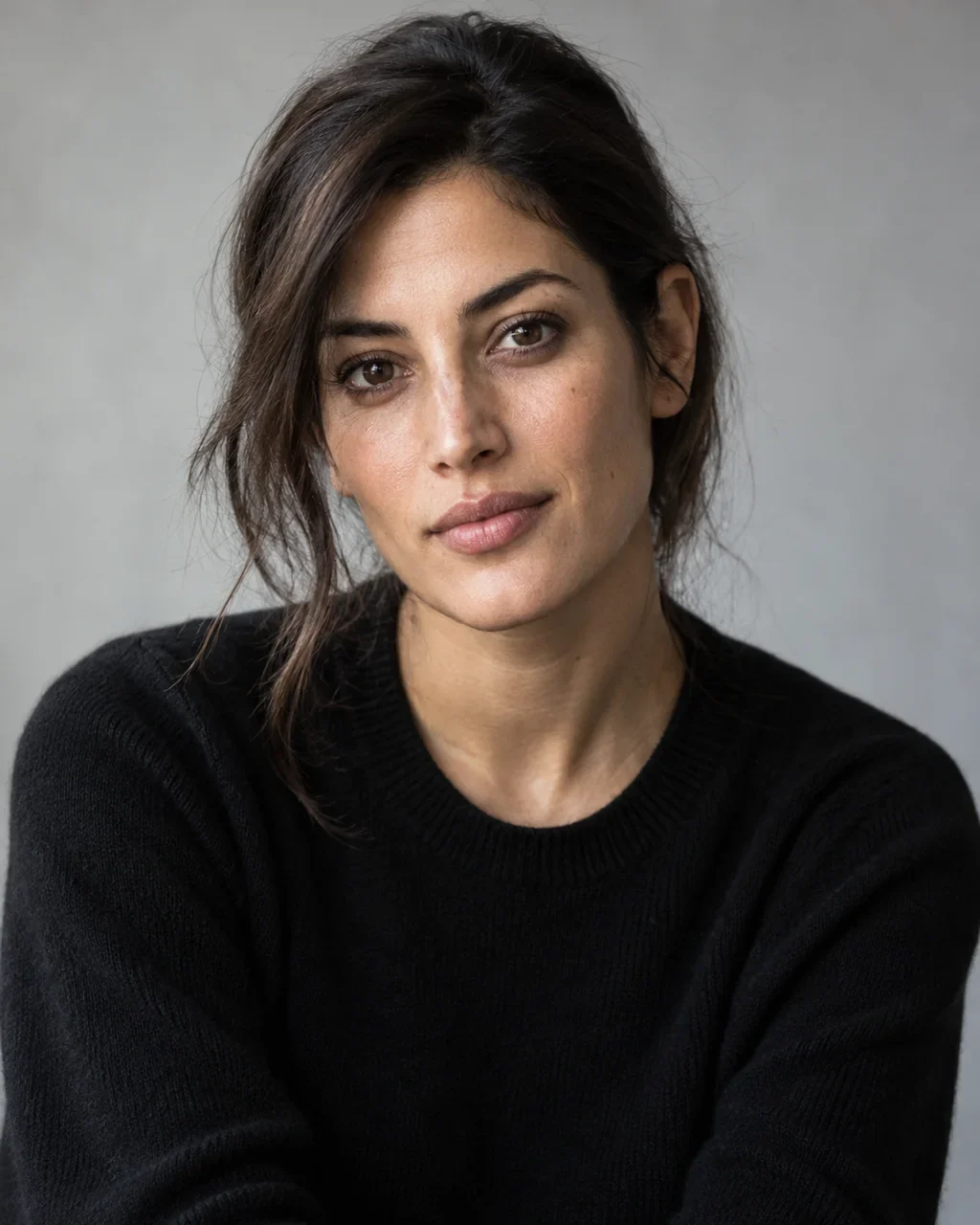
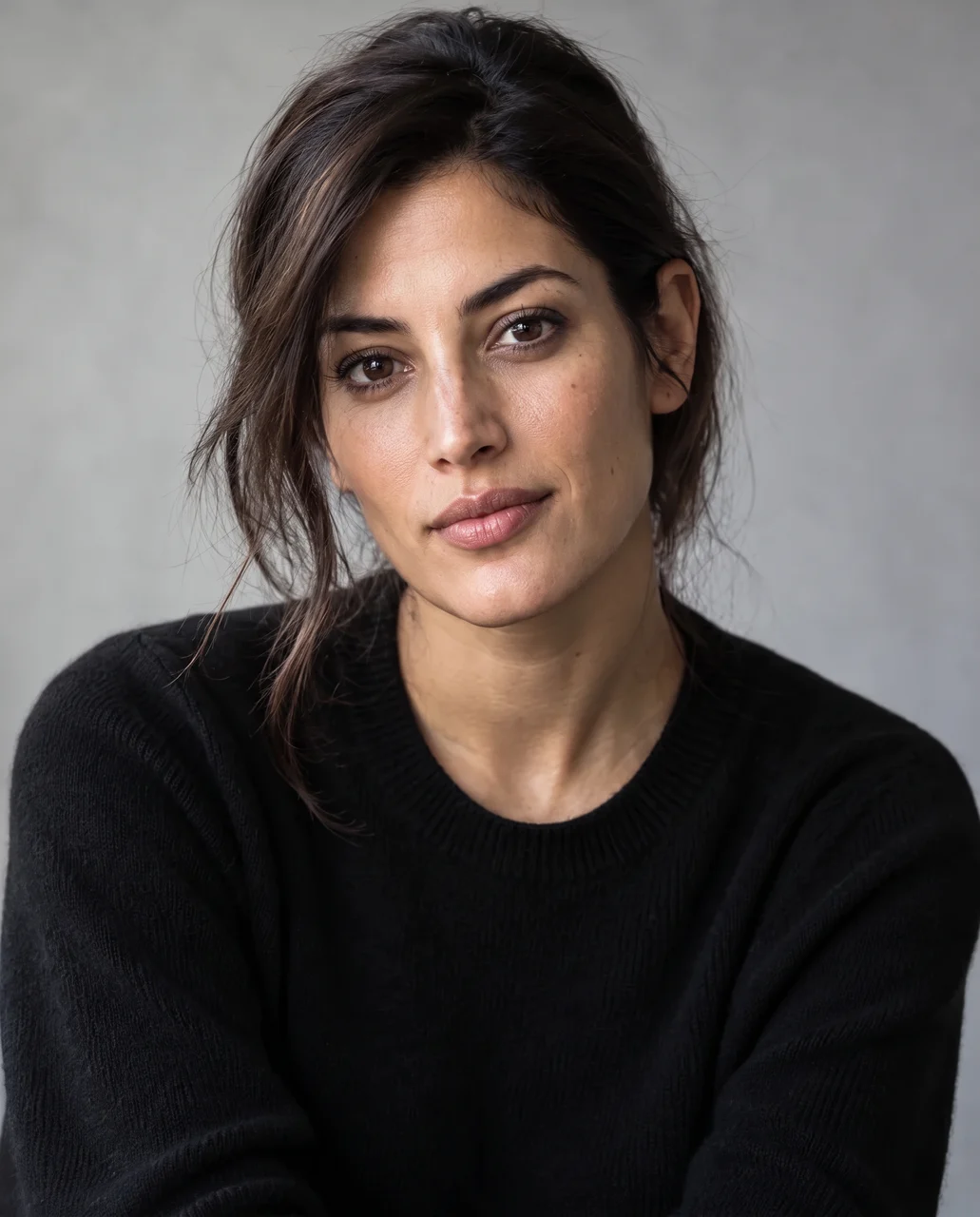
El sujeto se ha generado con IA. La segunda imagen es un resultado real de AIPhotoRetouch sobre esa muestra. Ilustra una entrada y un ajuste concretos; otras fotos pueden dar resultados distintos.
Preguntas frecuentes
¿Puede la IA garantizar que mi rostro no cambiará?
No. AIPhotoRetouch pide conservar la identidad, pero la edición generativa puede alterar detalles locales. Compara con el original y rechaza un resultado que no reconozcas.
¿Hace falta un fondo de estudio para una foto profesional?
No. Un fondo original claro y apropiado ya puede funcionar. Usa uno generado solo si resuelve un problema concreto y revisa tanto a la persona como la nueva escena.